
ご利用ガイド
ログインについて
- 管理画面のログインについて
-
管理画面はエンドユーザーの個人情報を扱うため、セキュリティの観点から30日間ログインがないと自動的にロックがかかります。できるだけ1ヵ月以内に1回以上のログインをお願いいたします。
凍結解除が必要な場合は、弊社担当営業または事務局までご連絡ください。
アジュバンリンク 事務局:
adjuvantlink-support@adjuvant.co.jp
- 凍結解除後のログインについて
-
ADJUVANT LINK事務局にて凍結解除を行った後は、翌日のAM6:30までにログインをお願いいたします。
AM6:30以降は再度ロックがかかりますので、お気をつけください。
サロン管理について
- BCCメール設定について
-
ご注文があった際、指定したメールアドレスに通知されるBCCメール設定をご登録いただけます。
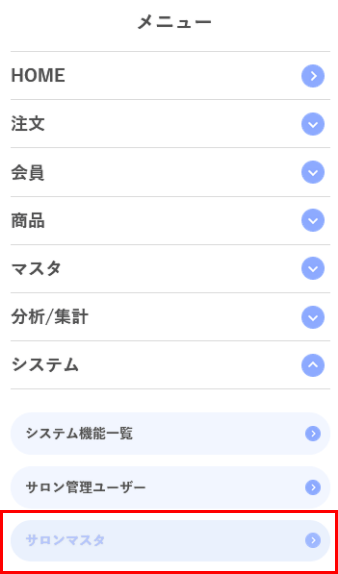
- 1 「システム」アイコン→「サロンマスタ」を押下
-
- 2 「メール宛先設定」の枠内に登録するメールアドレスを入力
-
「メール宛先設定」の枠内に登録されたいメールアドレスを入力→「更新」を押下
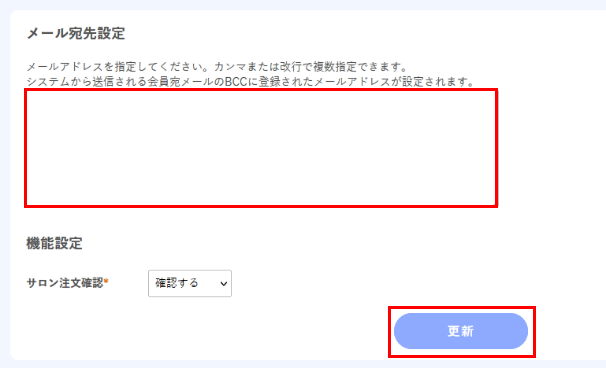
※メールアドレスを複数登録されたい場合は、カンマまたは改行で登録することが可能です
- メールアドレスやパスワードの変更について
-
登録されているメールアドレスやパスワードを変更されたい場合、管理画面からいつでも変更いただけます。
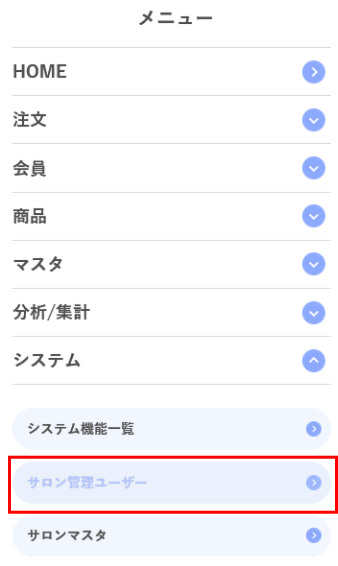
- 1 「システム」アイコン→「サロン管理ユーザー」を押下
-
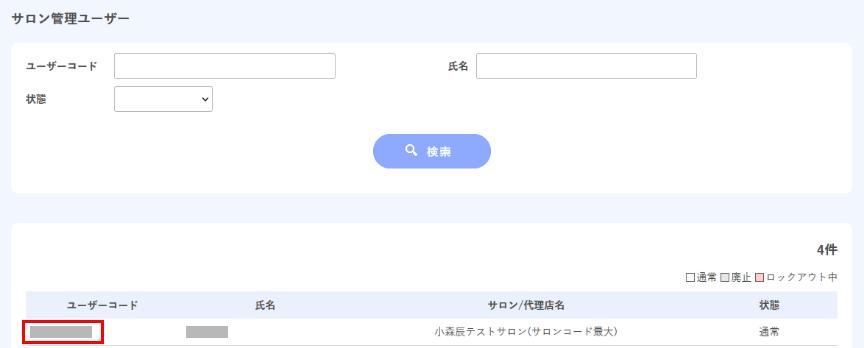
- 2 「ユーザーコード(英数字)」箇所を押下
-
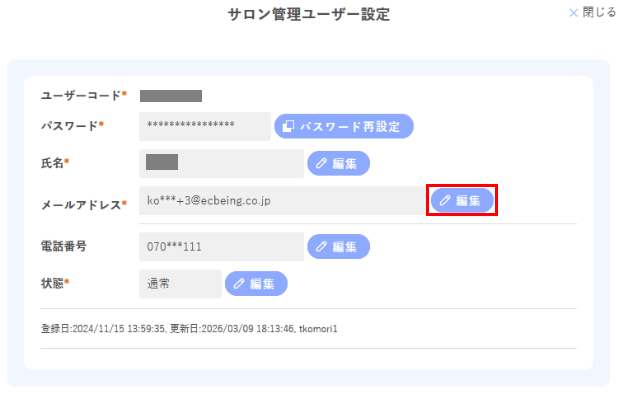
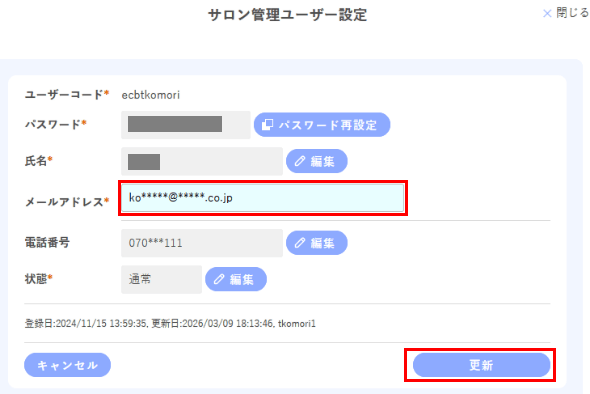
- 3 変更するメールアドレスまたはパスワードを入力
-
「編集」を押下→変更されたいメールアドレスなどを入力→「更新」を押下
- 登録者名やサロン名の変更について
-
変更内容を弊社担当営業または事務局までご連絡ください。必要に応じて、新規会員登録カードや会員様のマイページに表示されるサロン情報もあわせて変更させていただきます。
会員様のマイページに反映される変更可能箇所は以下の通りとなります▼
①サロン名②販売事業者名③販売責任者(代表者様)名④住所⑤電話番号
アジュバンリンク 事務局:
adjuvantlink-support@adjuvant.co.jp
※個人事業主から法人へ切り替わった場合、再度申請が必要となります
- ログインユーザーの追加について
-
1名追加など複数人で1つの管理画面にログインをされたい場合、登録するユーザーのお名前とメールアドレスを弊社担当営業または事務局までご連絡ください。
アジュバンリンク 事務局:
adjuvantlink-support@adjuvant.co.jp
- 新たなパソコンで管理画面を利用する場合
-
新たなパソコンにデバイス証明書をインストールしてください。二段階認証のメールが確認できる環境下であれば、ログインID/サロンコード/パスワードは同じものをご使用いただけます。
確認できない環境下であれば、ログインユーザー登録を追加いたしますので、追加されたいメールアドレス/ご担当者様名を弊社担当営業または事務局までご連絡ください。
アジュバンリンク 事務局:
adjuvantlink-support@adjuvant.co.jp
- 複数店舗で管理画面を利用されたい場合
-
請求先が同一(本店に集約など)の場合は、「管理画面を店舗ごとに分ける」または「各店舗から1つの管理画面を見る」ことは「追加費用なし」で設定が可能です。
店舗ごとに請求先を分けたい場合は、店舗ごとの新規登録が必要なため、「初期費用及び月額費用が発生」いたします。【追加費用なしで設定希望の場合】
①「管理画面を店舗ごとに分ける」または「各店舗から1つの管理画面を見る」を選択
②追加されたい支店(サロン)名/メールアドレス/ご担当者様名を、弊社担当営業または事務局までご連絡ください。【注意点】
★管理画面を店舗ごとに分ける場合
・サロンコードがそれぞれに付与されますので、本店での一括管理や各支店の情報共有をすることはできかねます。
・「新規会員登録カード」は各支店ごとに発行いたします。★ログインユーザーのみ店舗ごとに分ける場合
・管理画面が1つのため、本店での一括管理(各支店の情報共有)することは可能ですが、各支店ごとに管理することはできかねます。
・「新規会員登録カード」は全店共通となります。
アジュバンリンク 事務局:
adjuvantlink-support@adjuvant.co.jp
注文について
- 最低購入金額について
-
ご注文につきましては、1オーダーあたり、決済代金1,760円(送料660円含む税込金額)以上より、ご利用いただけます。
- 注文制限について
-
以下の注文制限を設定しています。
・1商品3個まで
・1オーダーあたり8商品、決済代金8万円(税込)まで
・1日:3回以内、1週間:3回以内、1ヶ月:5回以内
- 決済手段について
-
お支払いは方法はクレジットカードのみとなります。
【ご利用可能カード】VISA・MASTERCARD・JCB・AMERICAN EXPRESS・DINERS
配送について
- 商品出荷の確認方法
-
【注文】より確認できます。
- 1 「注文」アイコン→「注文検索」を押下
-
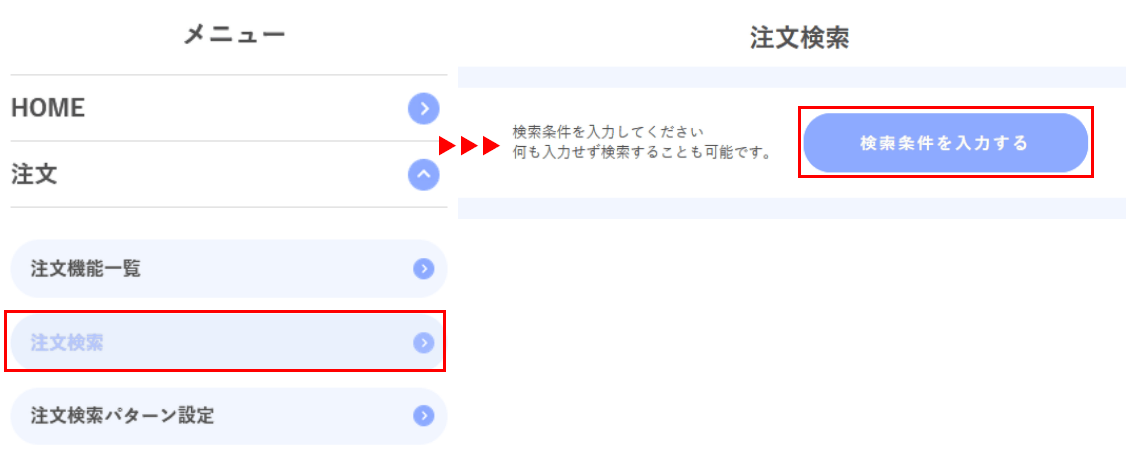
- 2 「検索」を押下
-
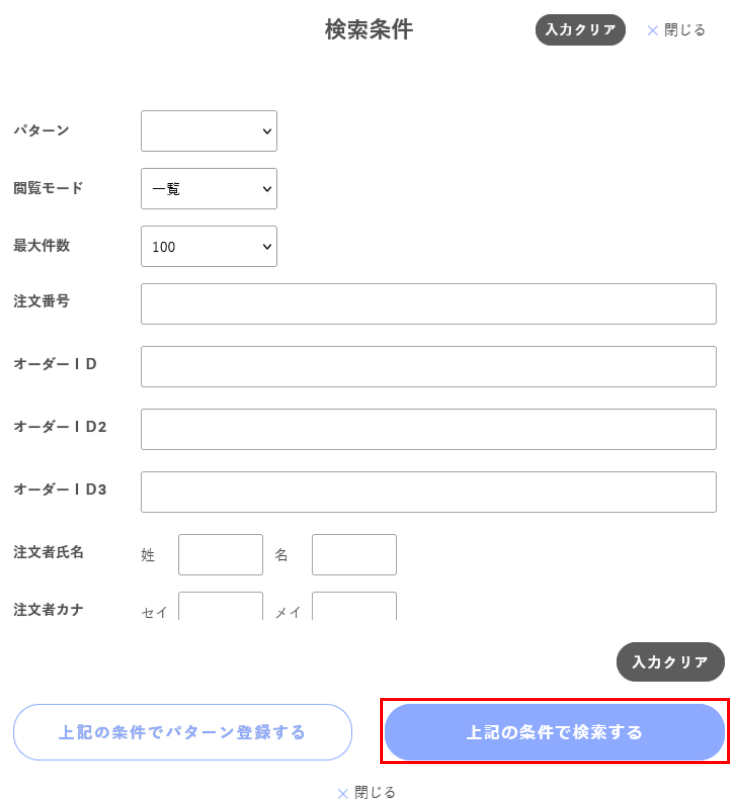
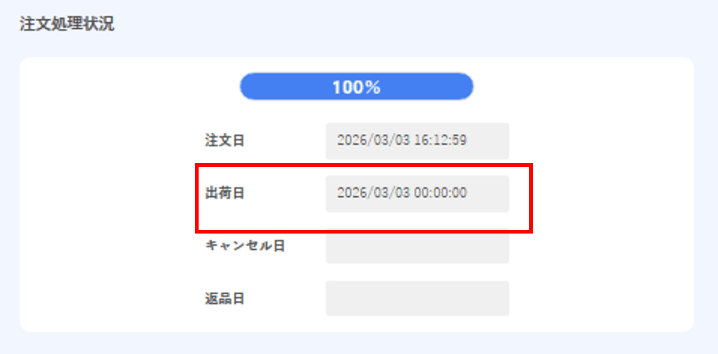
- 3 注文詳細から「出荷日」を確認
-
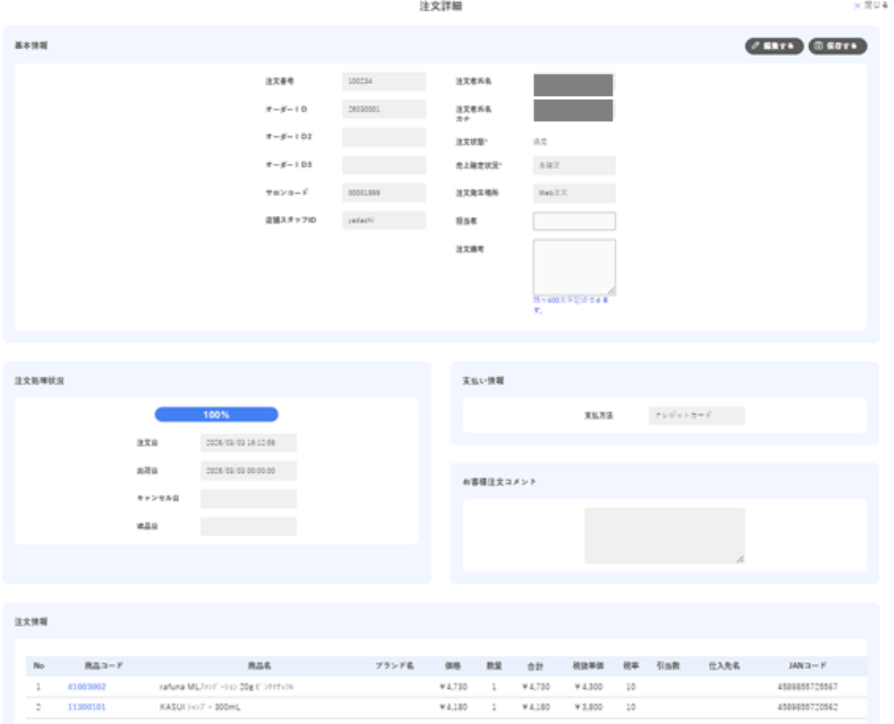
「注文番号」を押下→注文詳細にある注文処理状況内の「出荷日」を確認
※エンドユーザー様はマイページ内の「購入履歴」>「購入履歴一覧」よりご確認いただけます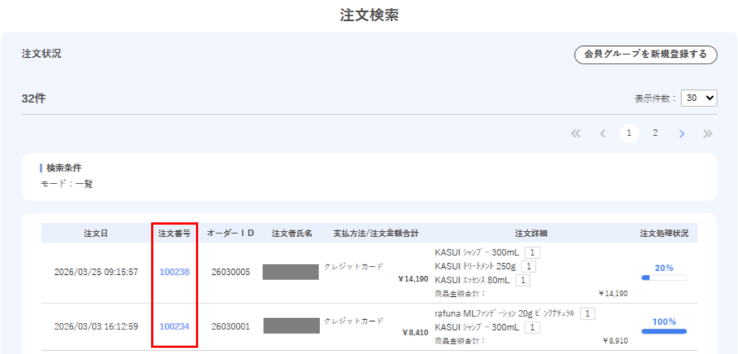
- 注文商品の到着予定日について
-
通常、ご注文確認後(土日祝日を除く)より3日前後で発送いたします。
※ご注文時期、配達地域、交通状況などにより、通常よりも日数がかかる場合がございます
※土日、祝日、お盆、年末年始は休業日となりますのでご注意ください
※お客さまの長期不在などで受取が遅れた場合、宅配業者での保管期間は理由に関わらず配達店到着後7日間となります
- 配送エリアと送料について
-
日本国内(海外発送を除く)全国一律660円となり、お客様負担となります。
- 海外発送について
-
販売は日本国内在住のお客様のみとなります。
- 配送品の梱包について
-
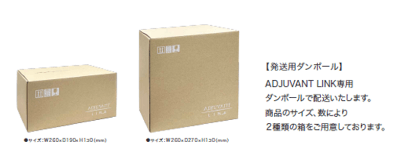
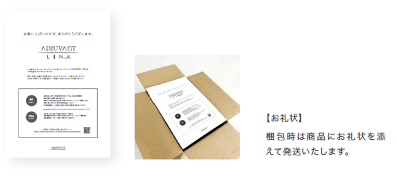
アジュバンコスメジャパン物流倉庫内にて製品のピックアップ後、アジュバンリンク専用の段ボールに梱包し、発送いたします。
【外装】
【内装】
新規会員登録カードについて
- カードの追加発注について
-
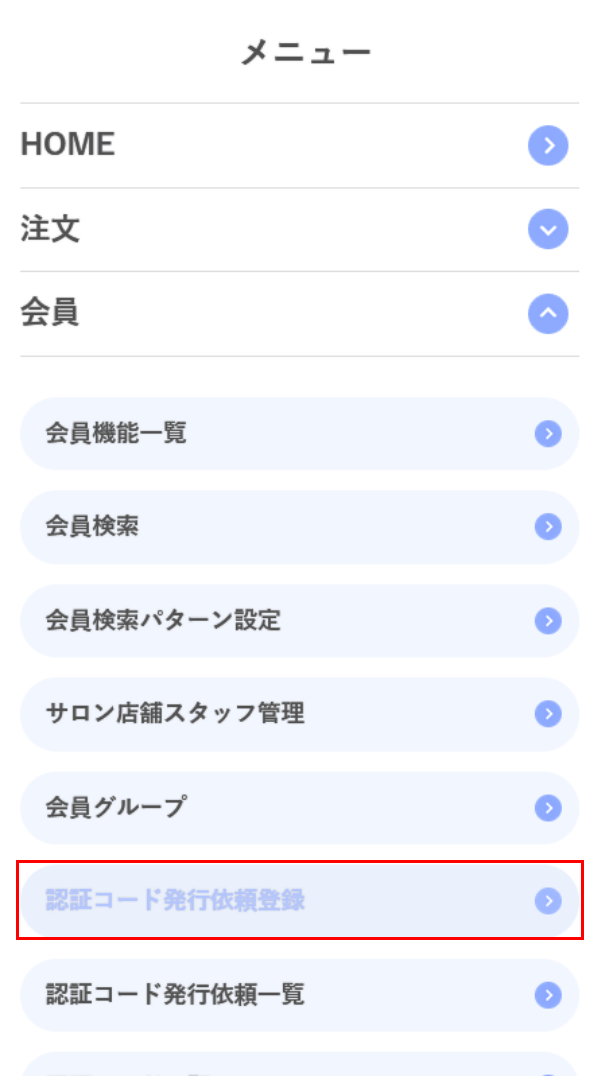
【会員】より発注することができます。
- 1 「会員」アイコン→「認証コード発行依頼登録」を押下
-
- 2 発行数「100」を入力→「登録」を押下
-
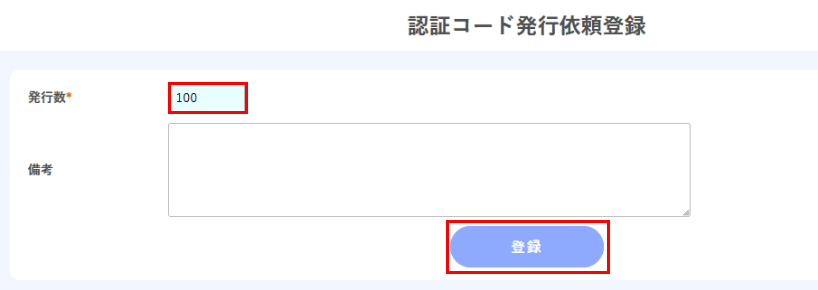
※1回で登録できる数量上限が「100」のため、200枚希望の場合は、このご登録作業を2回行ってください
※送付につきましては(土日祝日を除く)5営業日以内に発送いたします
※ご依頼状況により発行までにお時間を要する場合がございますので、余裕をもってのご発注をお願いいたします
- 新規会員登録カードの利用方法
-
お1人様につき、1枚ご利用ください。
新規会員登録カードにはサロンコードと認証コードが記載されております。個人個人に認証コードが付与されますので、ご家族の皆さまへ配布する際は、ご家族の人数分「新規会員登録カード」をお配りください。※一度ご登録された新規会員登録カードは再利用できません
スタッフ登録について
- スタッフ登録方法
-
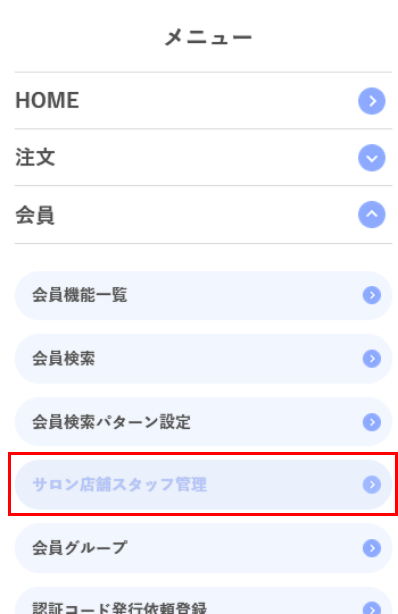
【会員】よりスタッフ登録することができます。
- 1 「会員」アイコン→「サロン店舗スタッフ管理」を押下
-
- 2 「新規登録」を押下
-
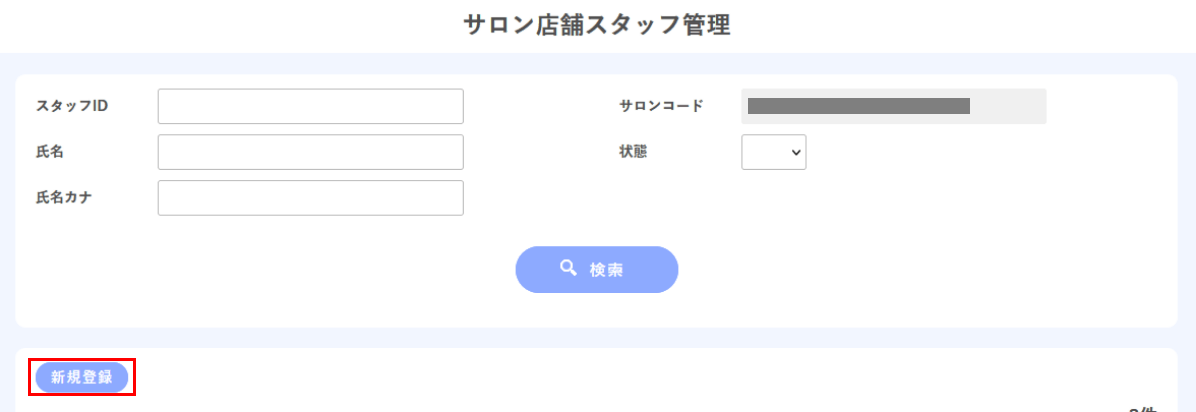
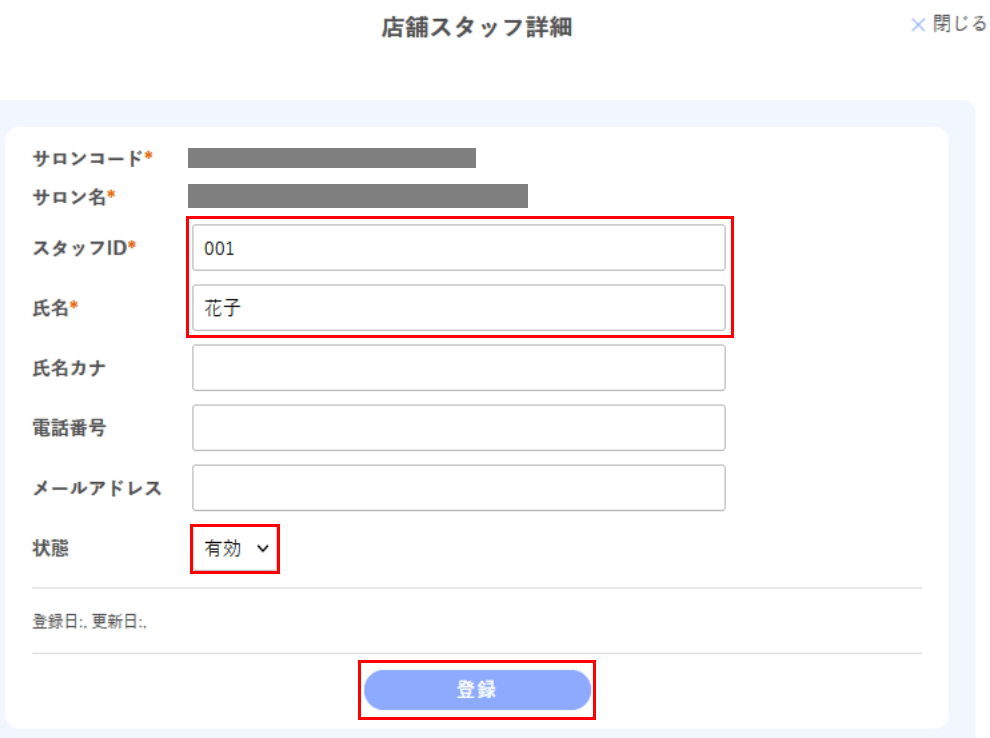
- 3 スタッフ詳細情報を入力
-
「スタッフID(001など任意)」を入力 → 「氏名」を入力 → 「状態:有効」を選択→「登録」を押下
- 登録スタッフの削除方法
-
【会員】より登録スタッフを削除することができます。
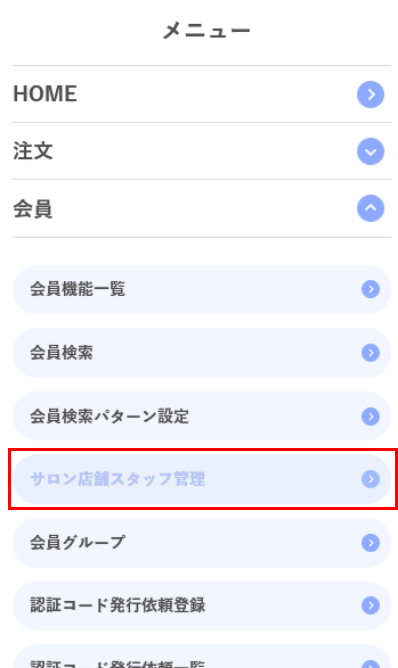
- 1 「会員」アイコン→「サロン店舗スタッフ管理」を押下
-
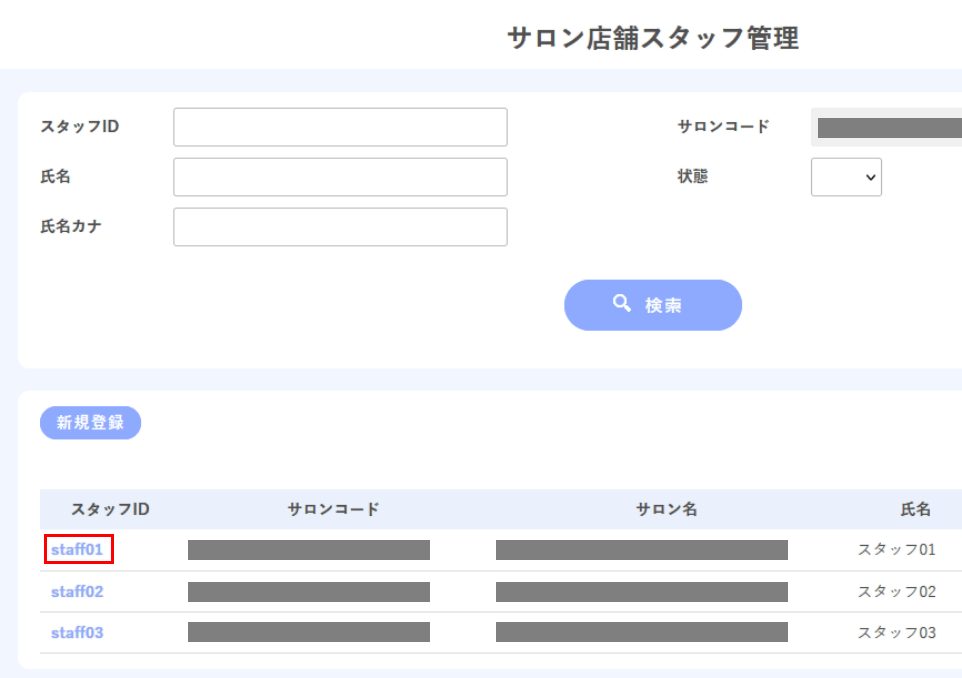
- 2 該当する「スタッフID(任意)」を押下
-
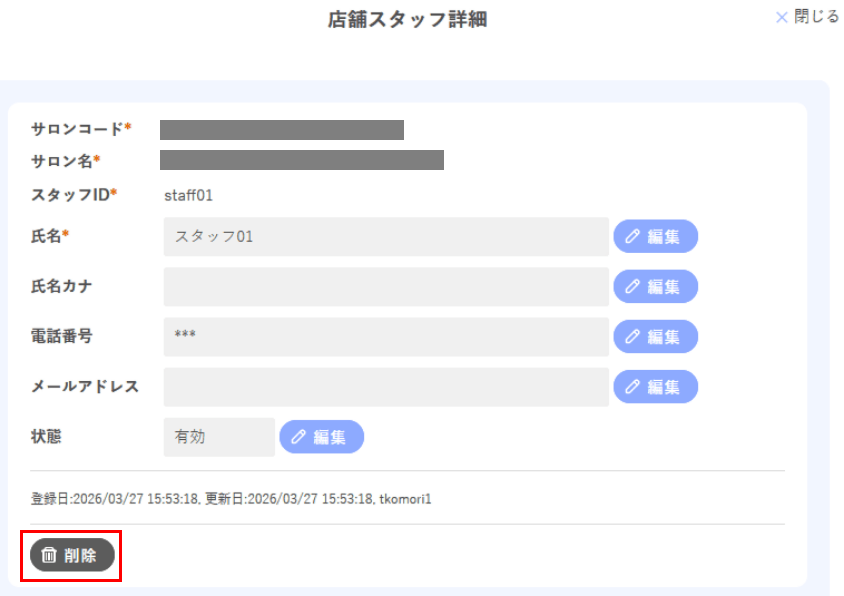
- 3 登録スタッフを削除
-
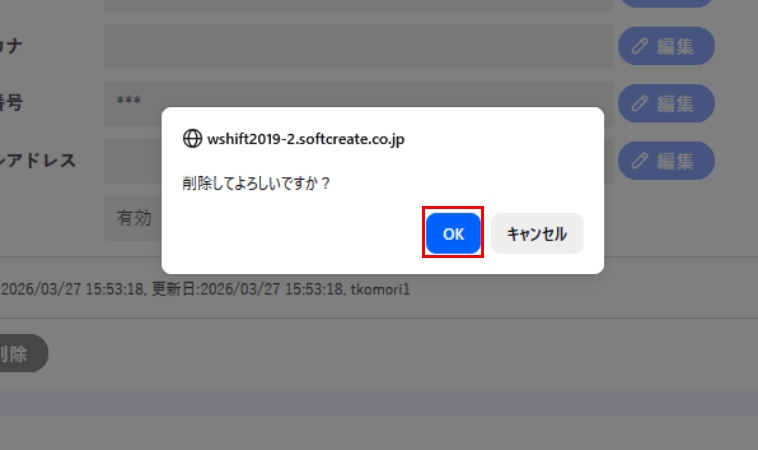
対象スタッフを確認後「削除」を押下→表示されたダイアログ内の「OK」を押下
- 担当スタッフの紐づけ方法
-
【会員】より会員情報へ追加することができます。
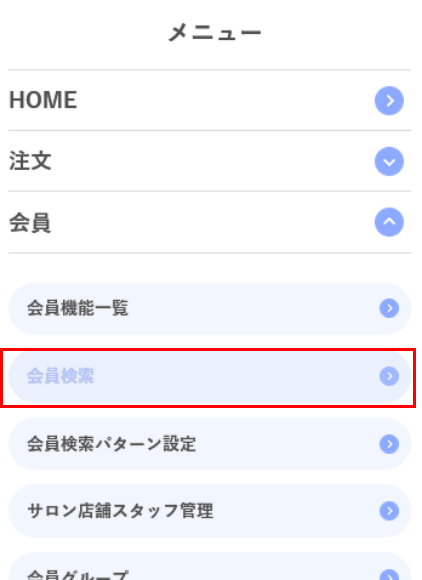
- 1 「会員」アイコン→「会員検索」を押下
-
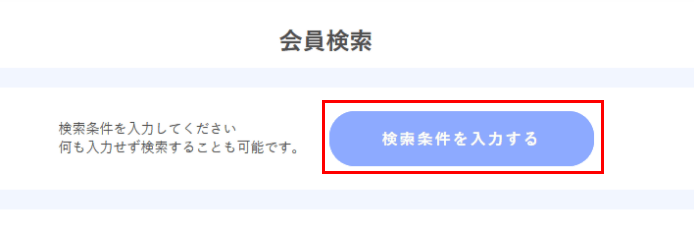
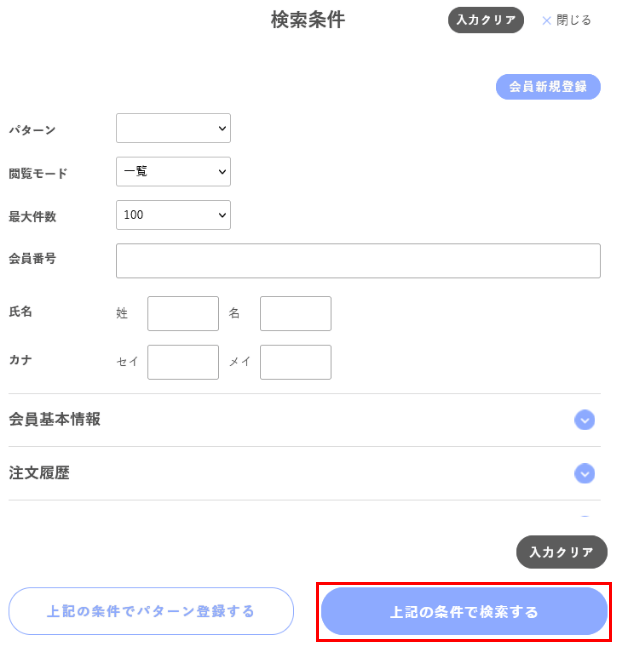
- 2 「検索」を押下
-
- 3 対象の「会員番号」を押下
-
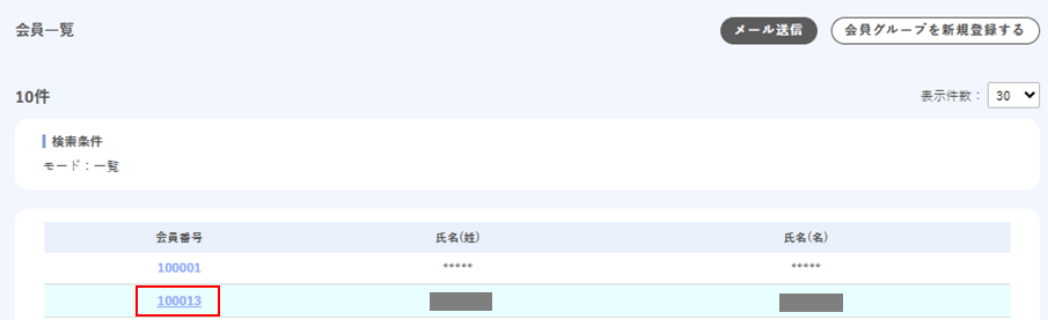
- 4 店舗スタッフIDの「検索」を押下
-
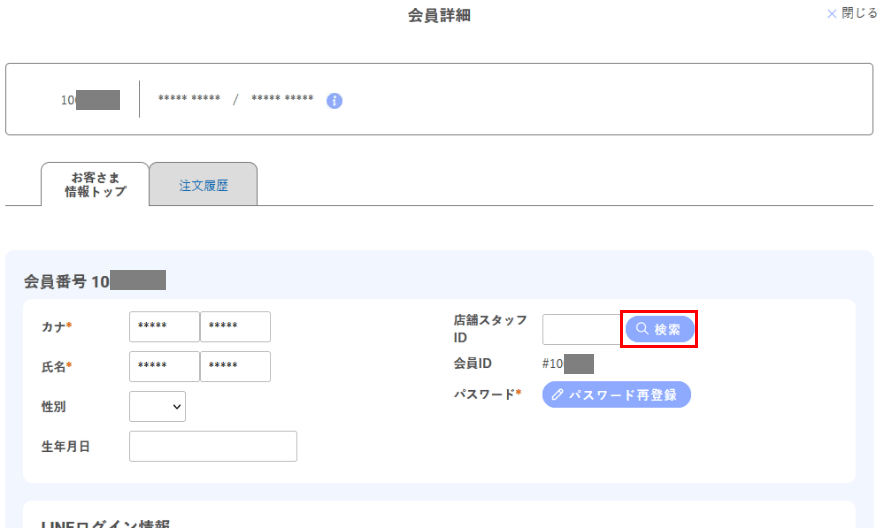
- 5 店舗スタッフIDから該当する「スタッフID」を押下
-
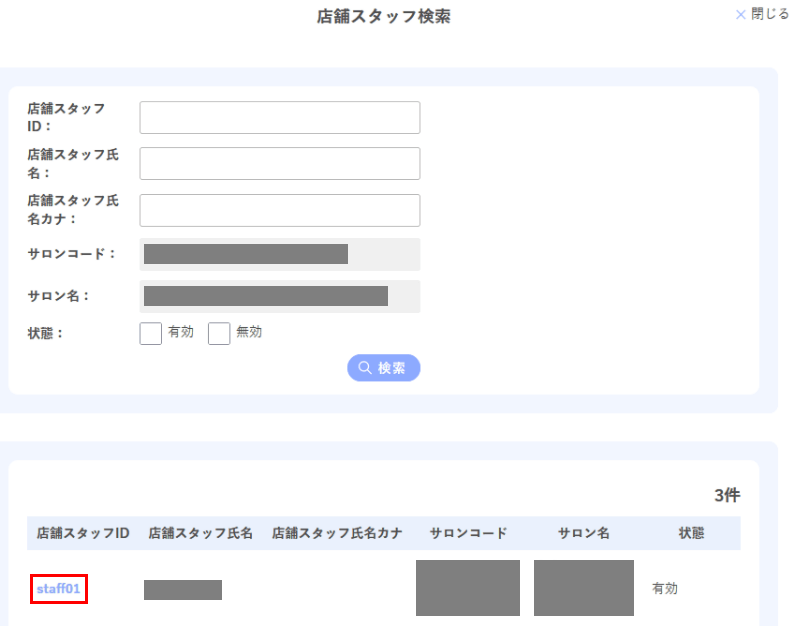
- 6 入力内容を確認後「更新」を押下
-
※担当スタッフの紐づけには事前に「スタッフ登録」が必要です
※紐づけは一会員につきスタッフ一名のみです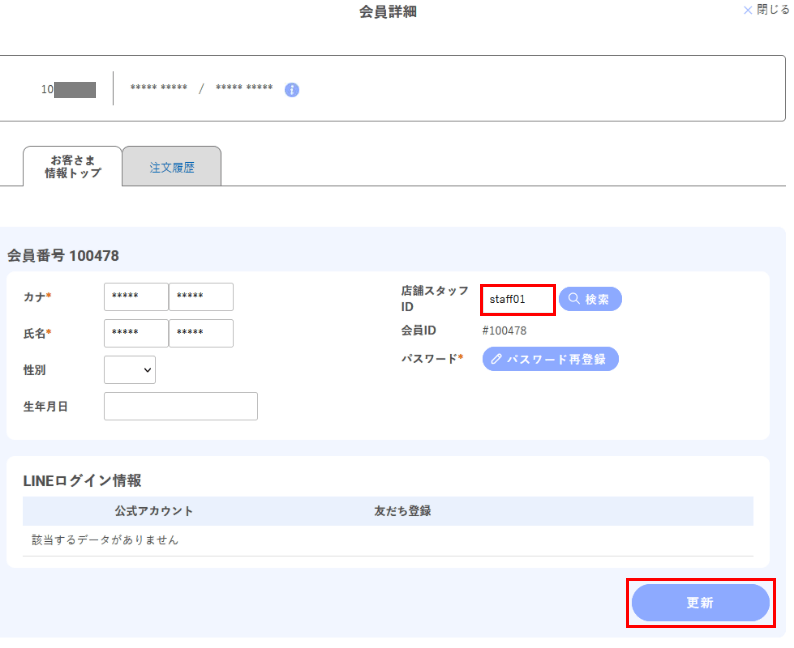
管理画面クーポンについて
- 会員グループの設定について
-
ユニーククーポンとは、お誕生日や、VIP顧客など送り先を限定した会員様へ配布可能なクーポンです。
送り先を限定した会員へクーポンを配布するには、事前に会員グループの設定が必要です。
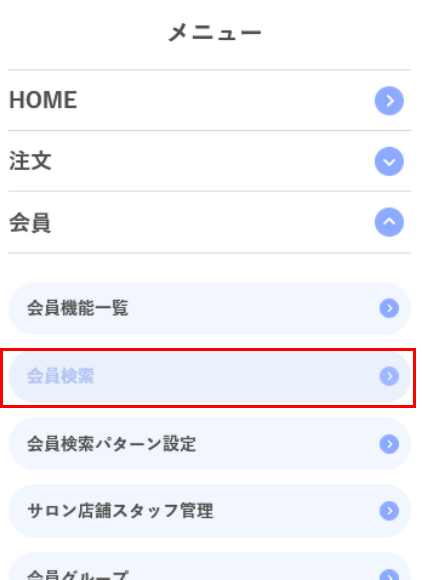
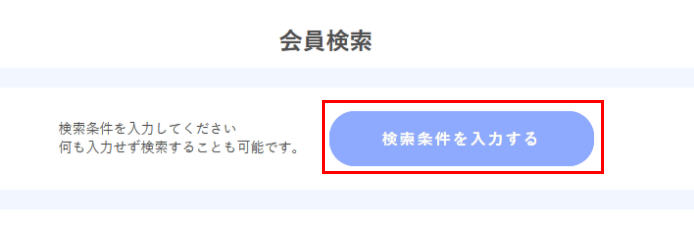
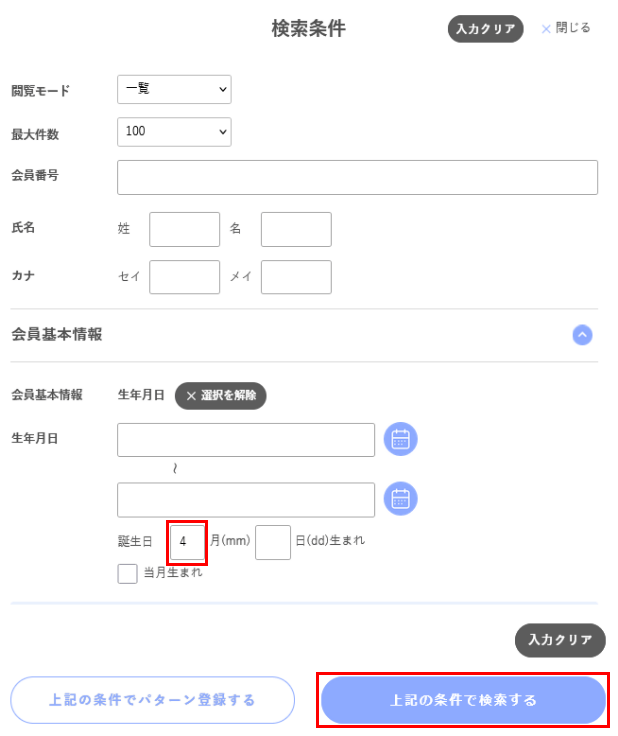
例)クーポン配布対象者を生年月日で検索する場合- 1 「会員」アイコン→「会員検索」を押下
-
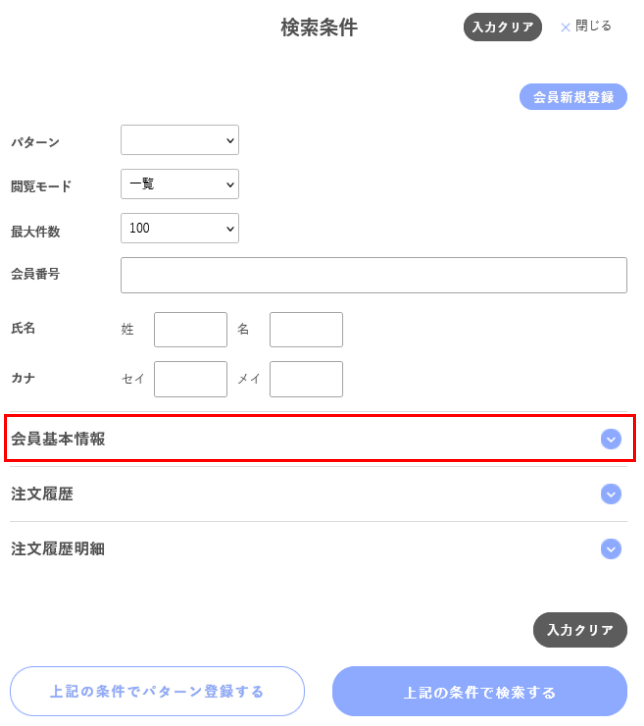
- 2 「会員基本情報」を押下
-
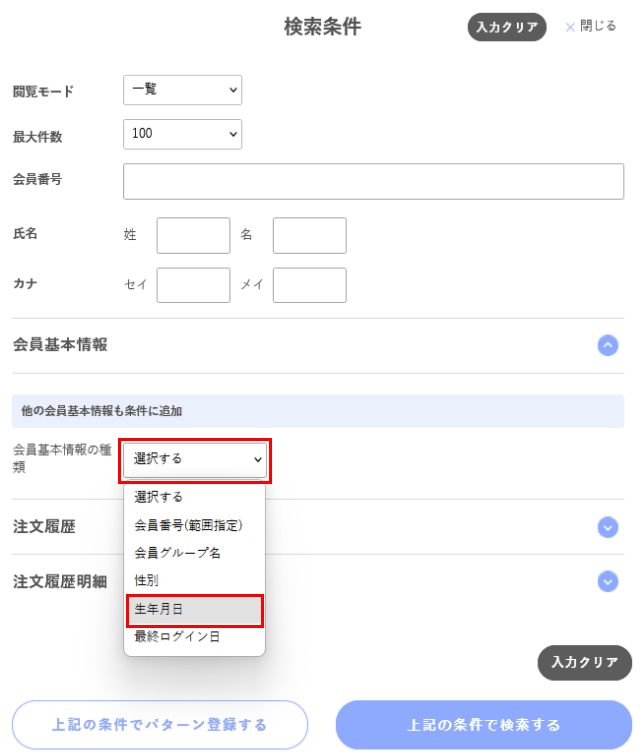
- 3 誕生月を入力して検索
-
「選択する」→「生年月日」→「誕生月」を入力→「検索」を押下
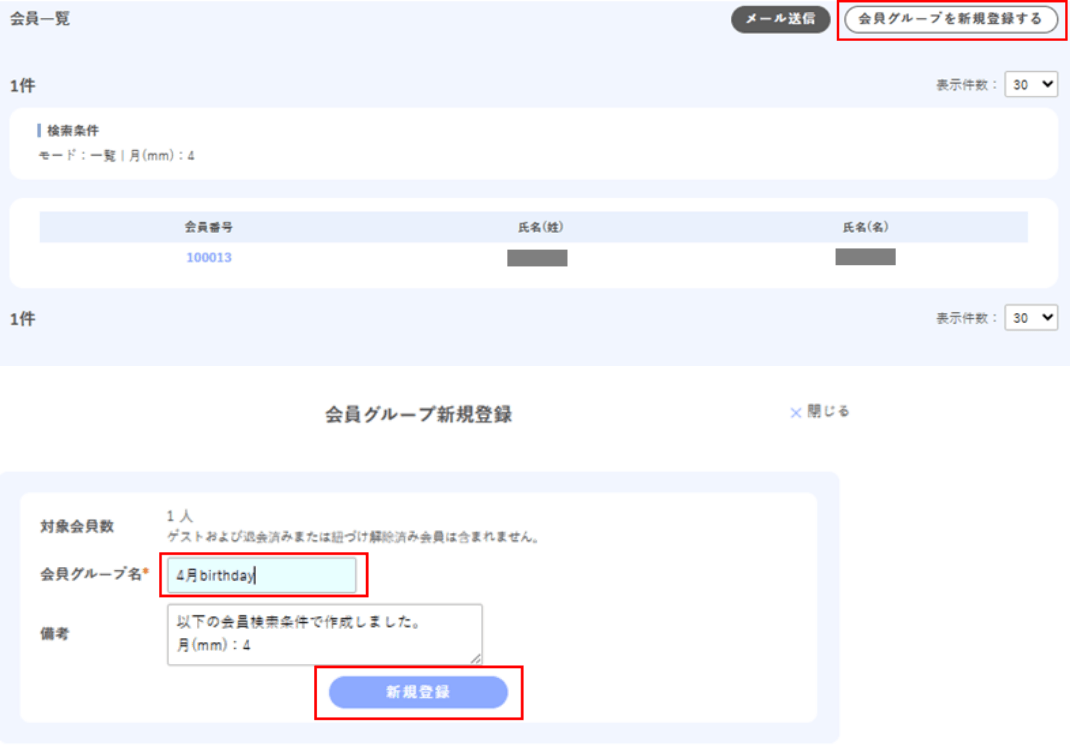
- 4 会員グループを登録する
-
「会員グループ新規登録」→「会員グループ名(任意)」を入力→「新規登録」を押下
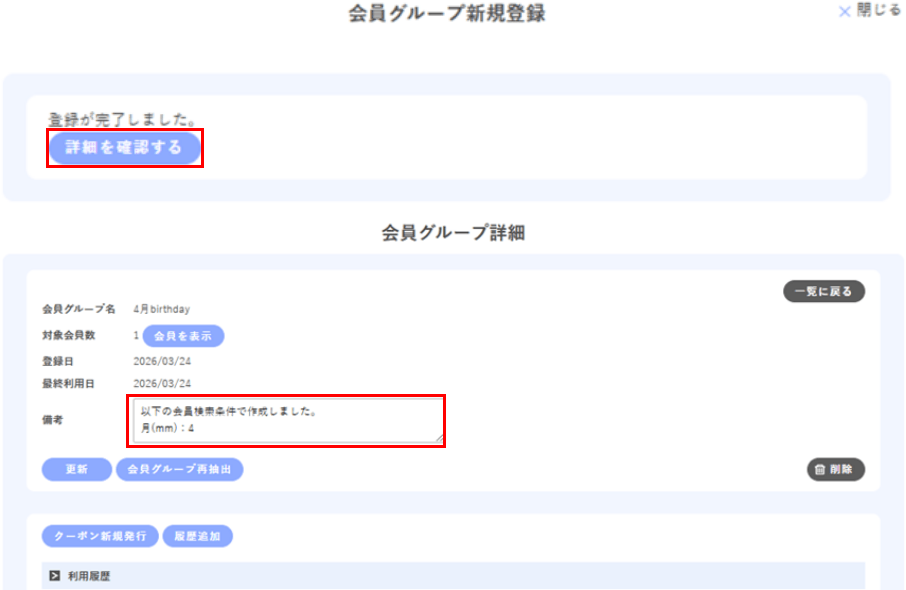
- 5 登録した会員グループを確認する
-
新規登録をすると下記内容のポップアップが出て、確認することができます。
- ユニーククーポン設定について
-
ユニーククーポンとは、お誕生日や、VIP顧客など送り先を限定した会員様へ配布可能なクーポンです。
1クーポンコードにつき1度しか使用することができないため、複数人に送りたい場合は、人数分のクーポンコードを発行してください。
ユニーククーポン設定の前には必ず会員グループを設定してください ※「会員グループの設定について」参照ユニーククーポン設定の手順
- 1 「会員」アイコン→「会員グループ」を押下
-
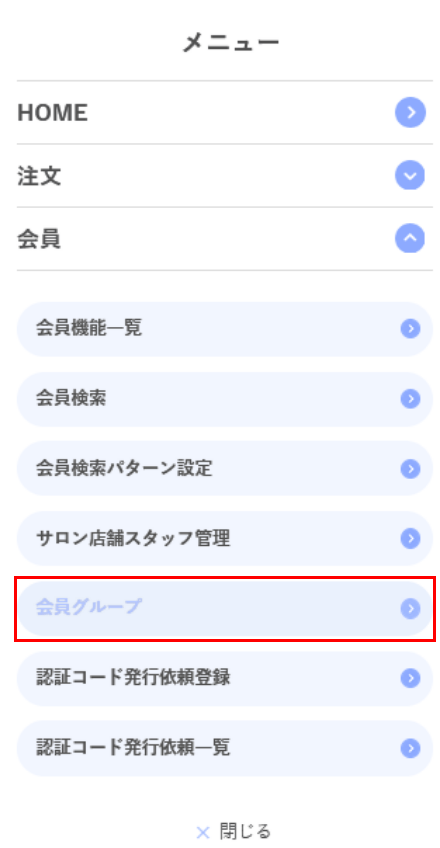
- 2 対象の「会員グループ名」を押下
-
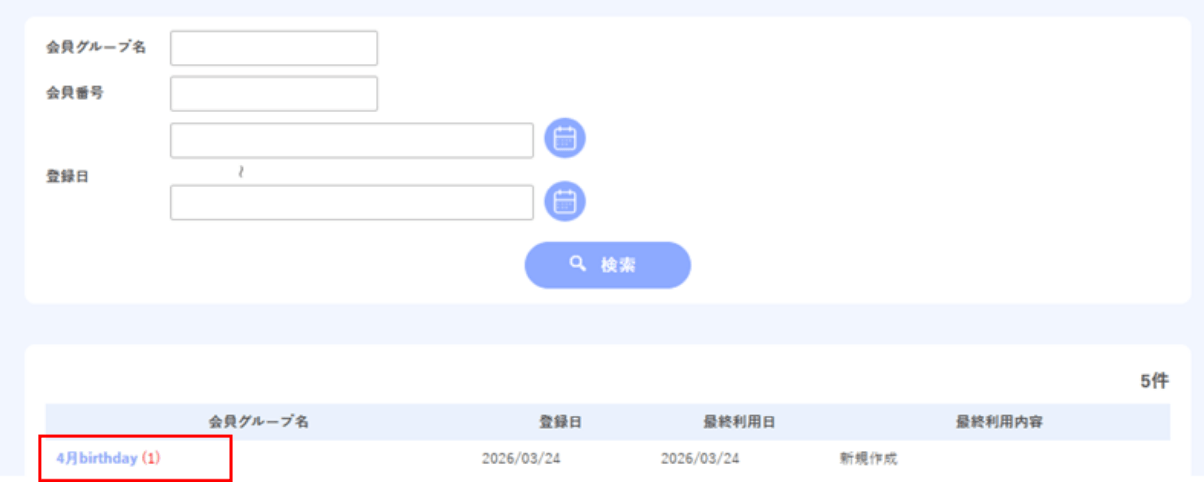
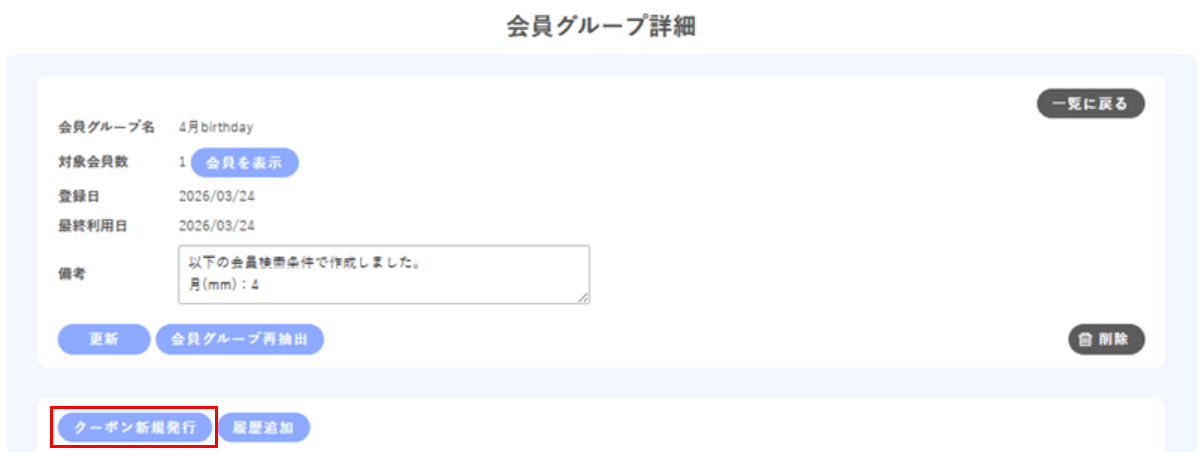
- 3 「クーポン新規発行」を押下
-
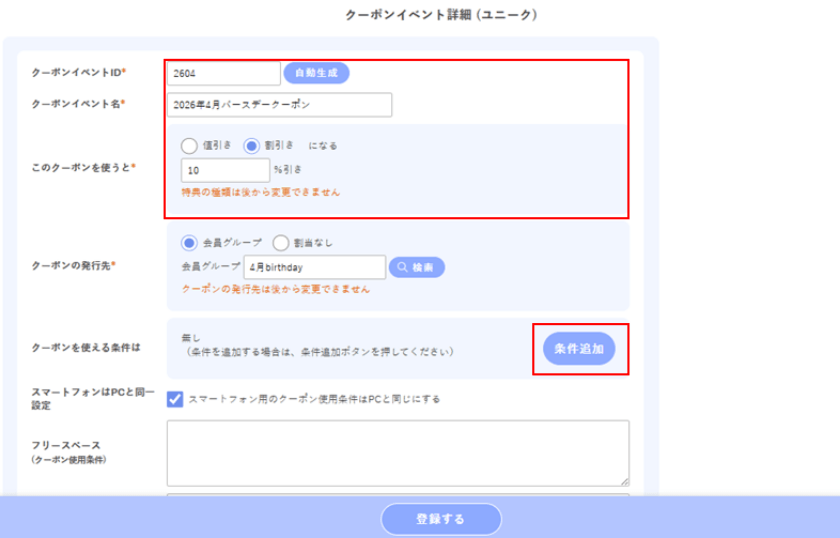
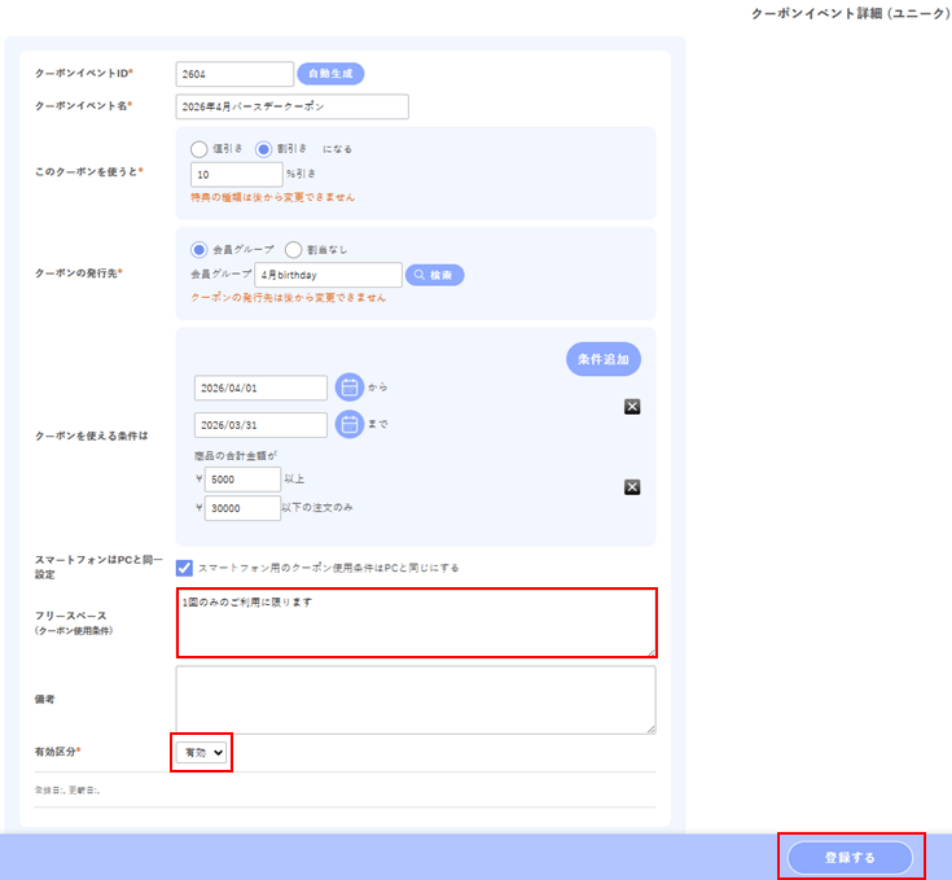
- 4 クーポンの詳細情報を入力
-
「クーポンイベントID(任意)」を入力→「クーポンイベント名(任意)」を入力→「このクーポンを使うと(値引きor割引の選択+数字)」を入力→「クーポン発行先の確認※会員グループの変更は「検索」より再検索→クーポンを使える条件は(有効期限や金額を設ける場合条件追加より任意)」を入力
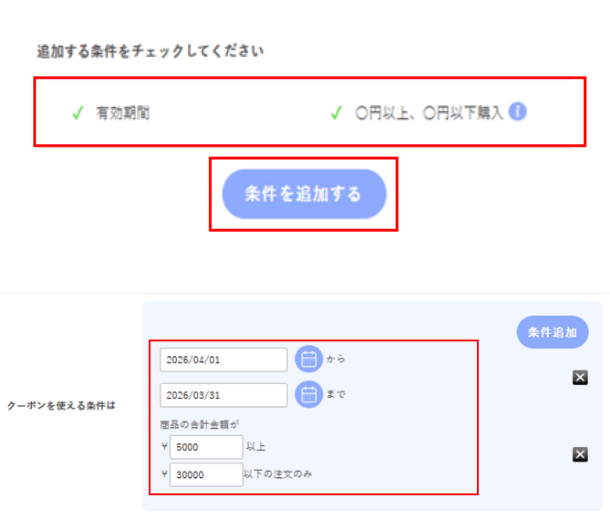
- 5 使用条件や注意事項などを入力
-
「フリースペース(使用条件や注意事項など任意)を入力→「有効区分:有効」を選択→「登録」を押下
- 共通クーポン設定について
-
1つのクーポンコードを無制限に(会員全ての方が)使用できるクーポンです。
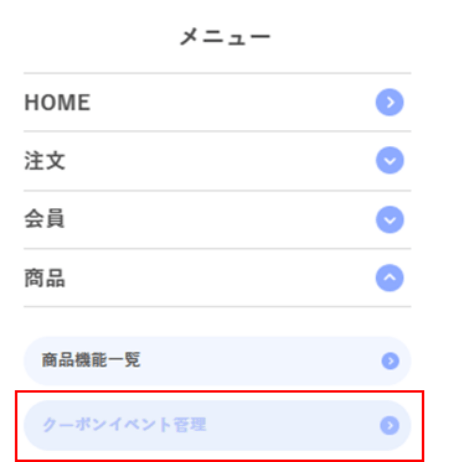
- 1 「商品」アイコン→「クーポンイベント管理」を押下
-
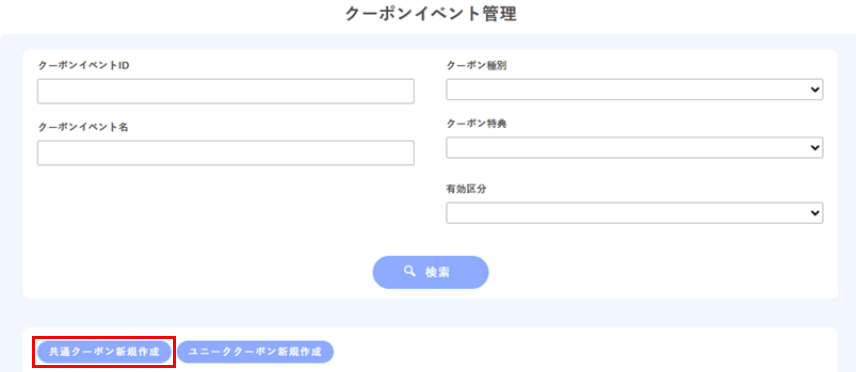
- 2 「共通クーポン新規作成」を押下
-
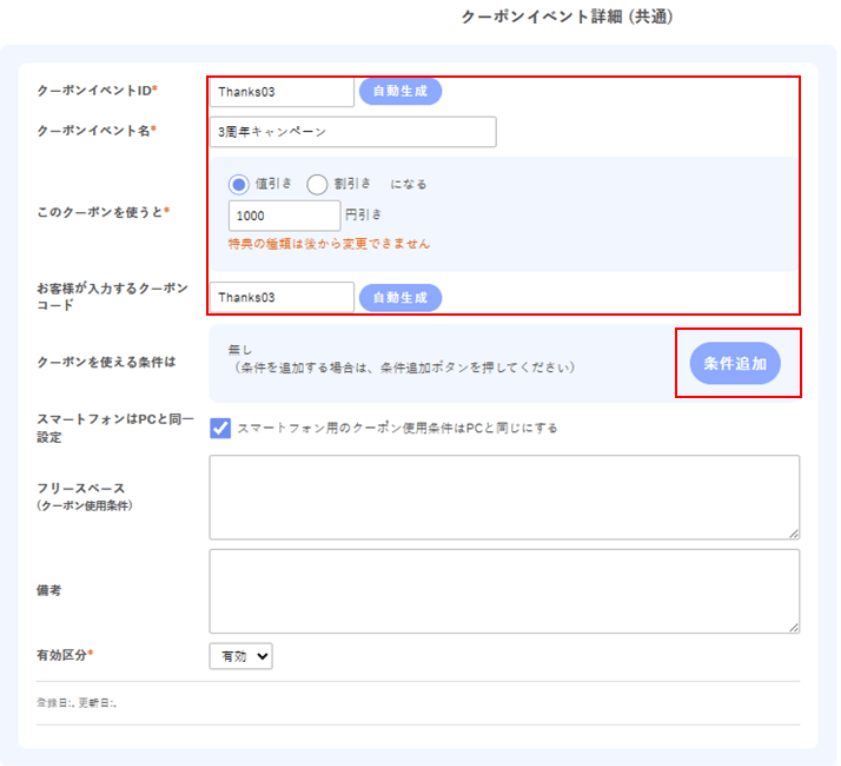
- 3 クーポンの詳細情報を入力
-
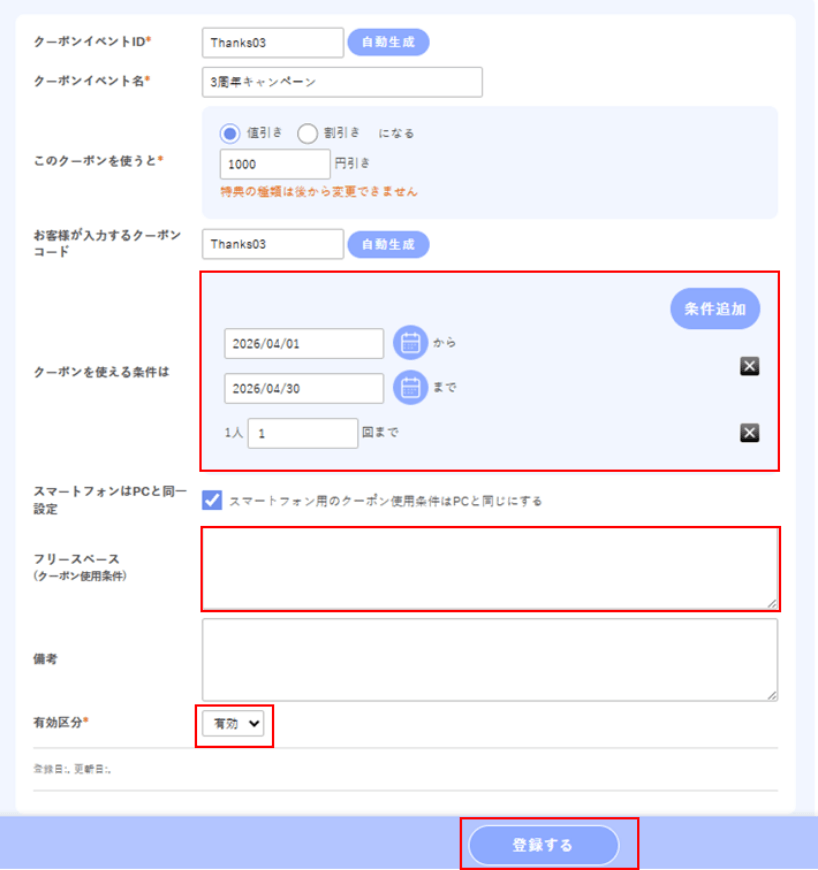
「クーポンイベントID(任意)」を入力→クーポンイベント名(任意)」を入力→「このクーポンを使うと(値引きor割引の選択+数字)」を入力→「会員様が入力するクーポンコード(任意)」を入力→「クーポンを使える条件は(有効期限や金額を設ける場合条件追加より任意)」を入力
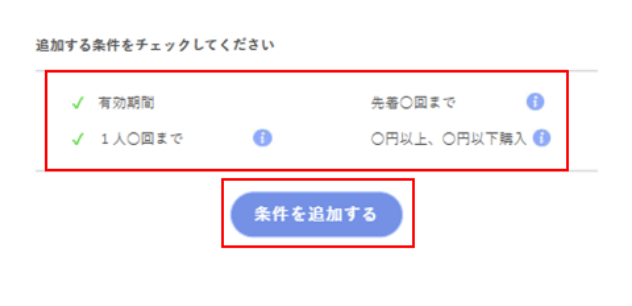
- 4 使用条件や注意事項などを入力
-
「フリースペース(使用条件や注意事項など任意)」を入力→「有効区分:有効」を選択→「登録」を押下
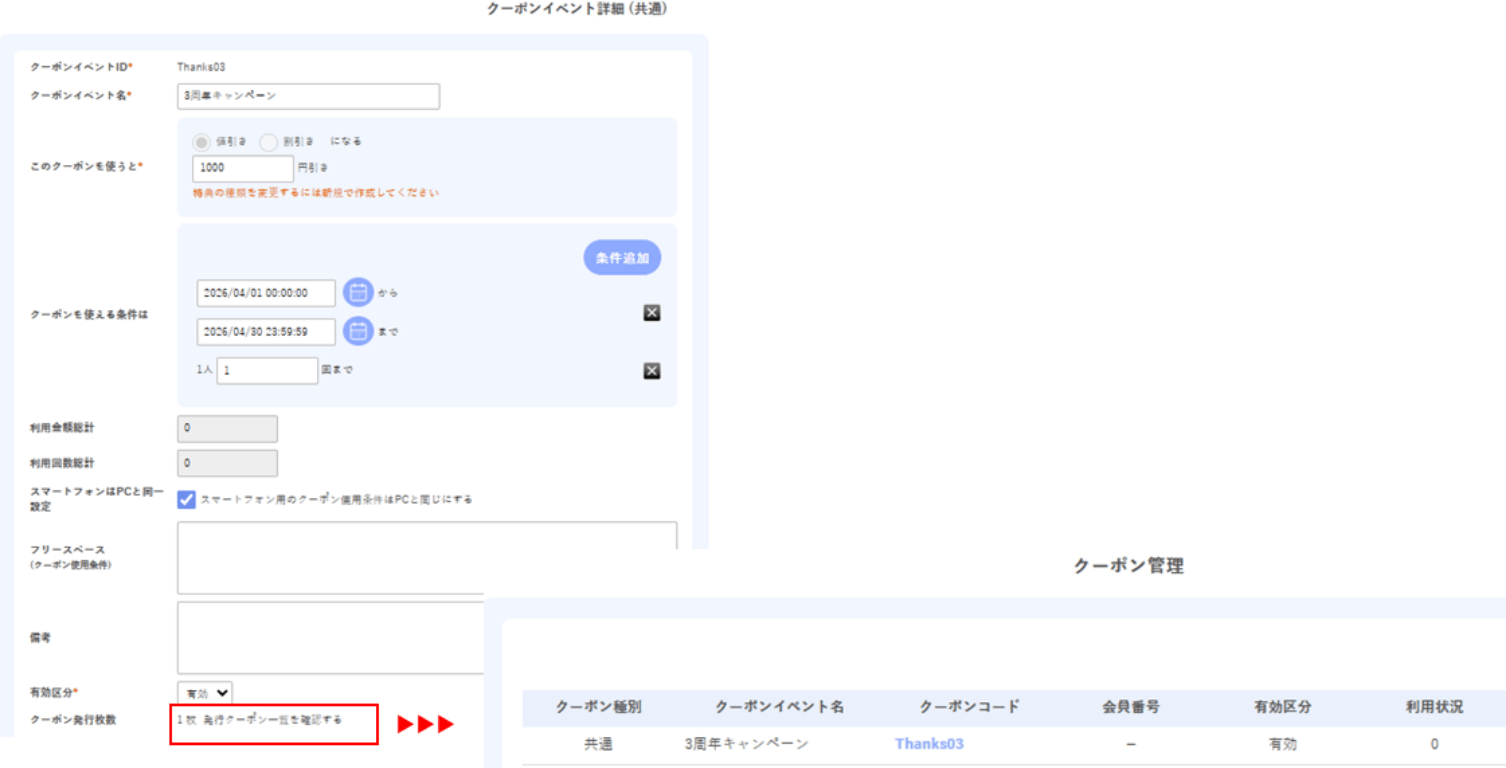
- 5 発行したクーポンを確認する
-
- 送料無料の設定方法
-
【商品】より簡単に設定ができます。
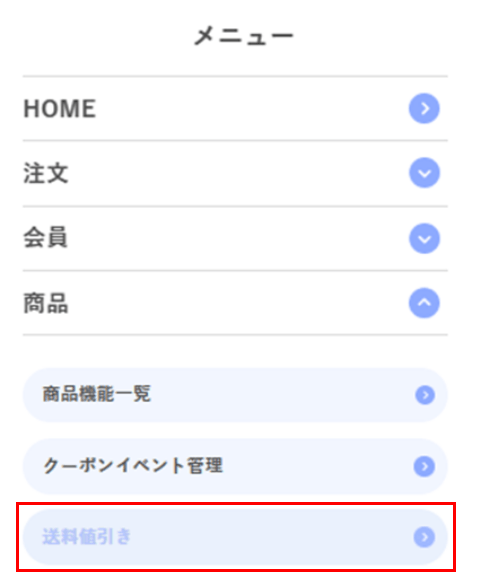
- 1 「商品」アイコン→「送料値引き」を押下
-
- 2 送料値引き対象金額を設定する
-
「送料値引き対象金額設定:する」を選択→「送料値引き対象金額:数字」を入力→「更新」を押下
※設定したタイミングからご利用いただけます
※会員のマイページにある「所持クーポン」には表示されないため、店頭やメールなどでご案内が必要です
※日時指定がないため終了される際は「送料値引き対象金額設定:しない」を選択→「更新」で解除が必要です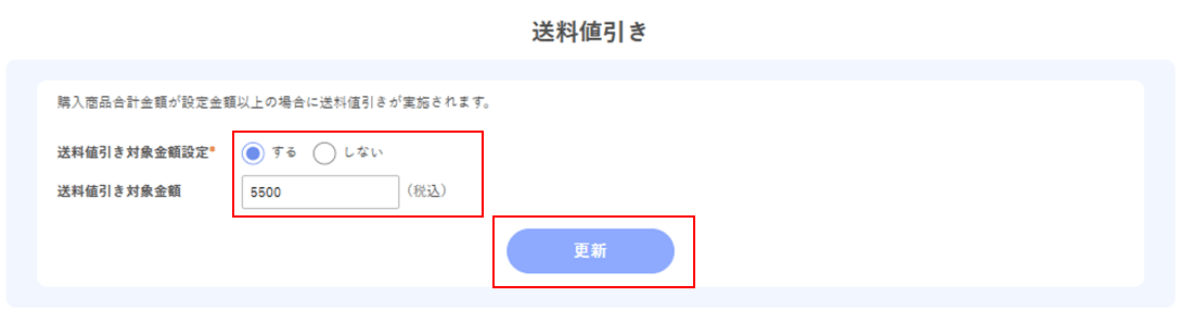
売り上げ分析について
- 売れ筋商品の確認方法
-
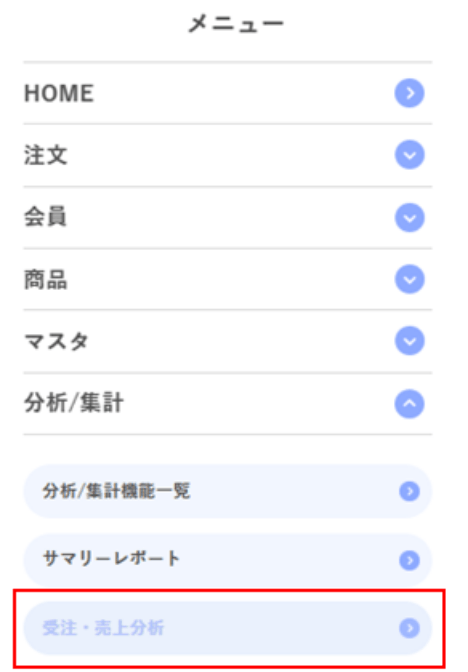
【分析/集計】より確認することができます。
- 1 「分析/集計」アイコン→「受注/売上分析」を押下
-
- 2 集計条件を入力し実行する
-
「集計期間(確認したい期間)」を入力→「出荷日」を選択→「集計:商品」→「並び順:件数」を選択→「表示件数:20」→「集計実行」を押下
※売上件数が少ない場合は20件以内で表示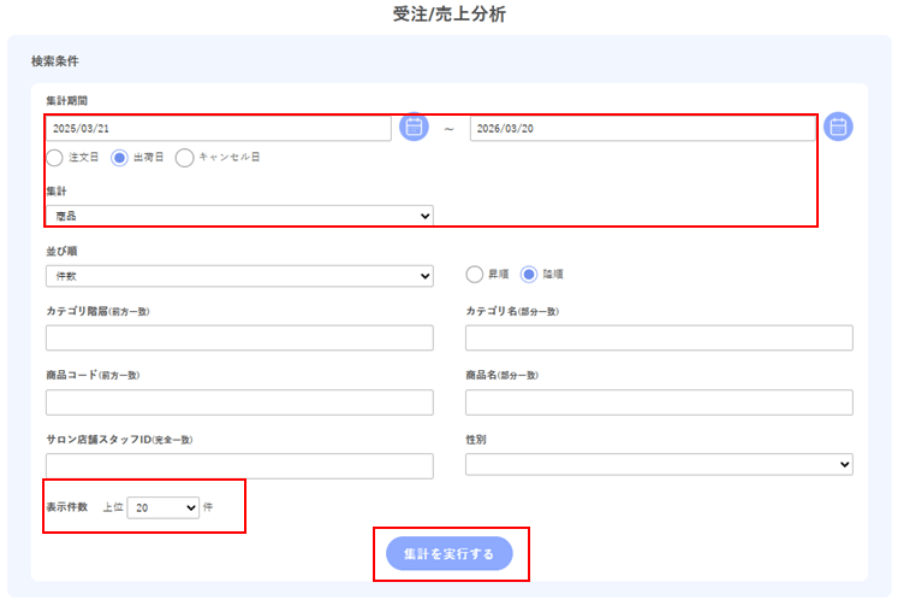
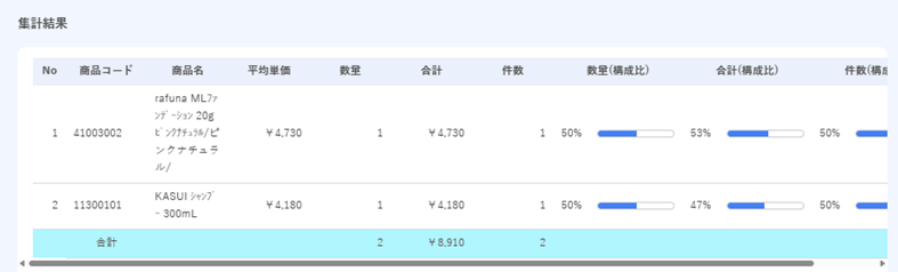
- 3 集計結果が表示される
-
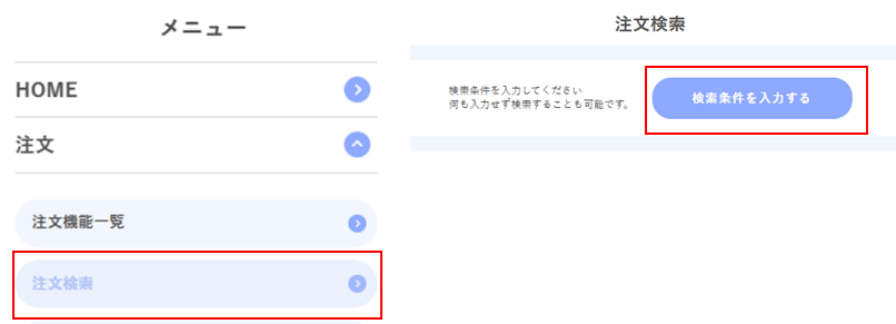
注文状況の確認について
- 注文状況の確認方法
-
【注文】より確認することができます。
- 1 「注文」アイコン→「注文検索」を押下
-
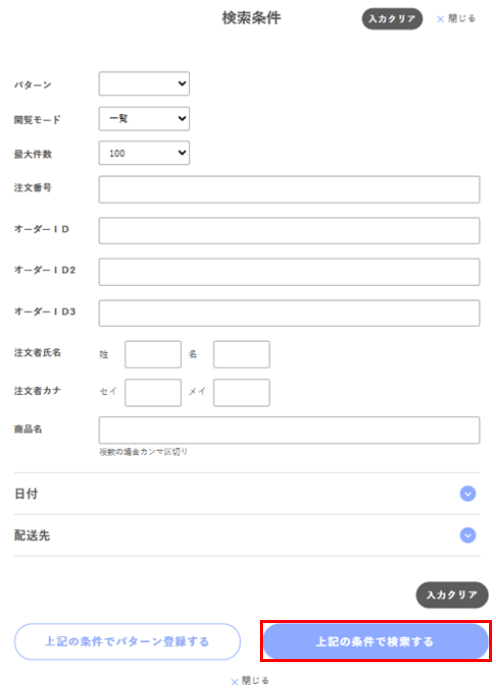
- 2 「検索」を押下
-
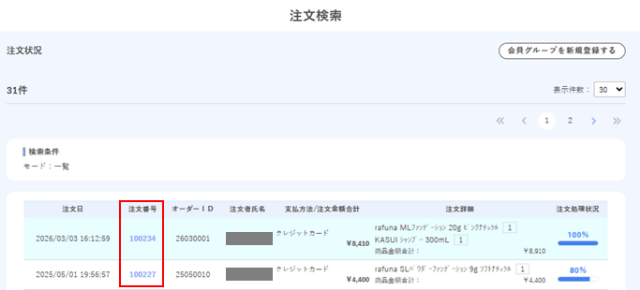
- 3 「注文番号」を押下
-
※注文詳細が表示されます
メール配信について
- メール作成の新規登録
-
【マスタ設定】より登録することができます。
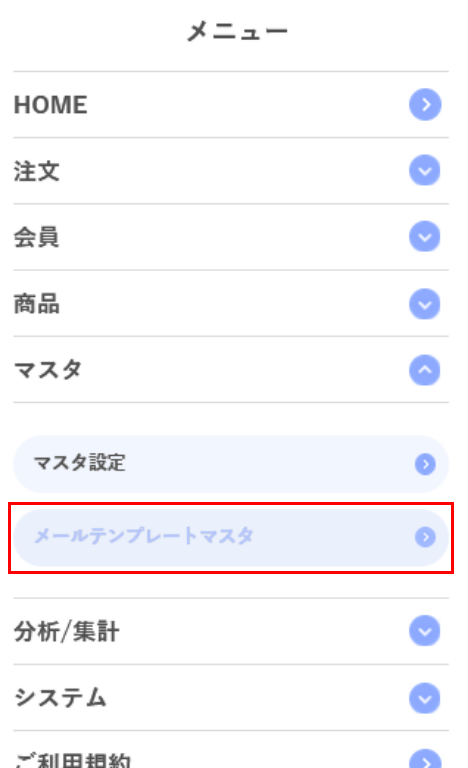
- 1 「マスタ設定」アイコン→「メールテンプレートマスタ」を押下
-
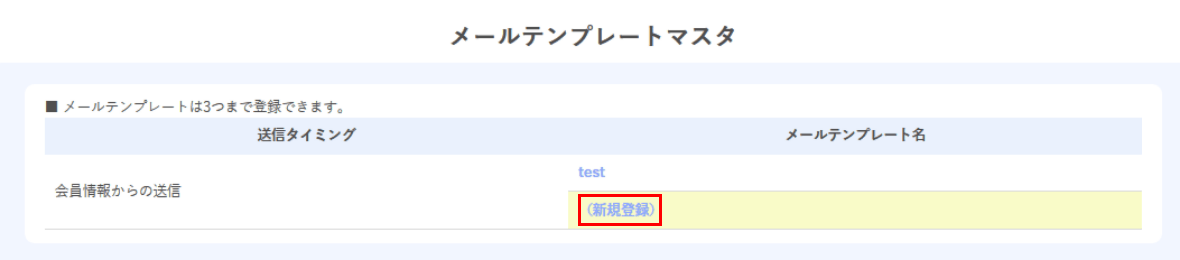
- 2 「メールテンプレート名:(新規登録)」を押下
-
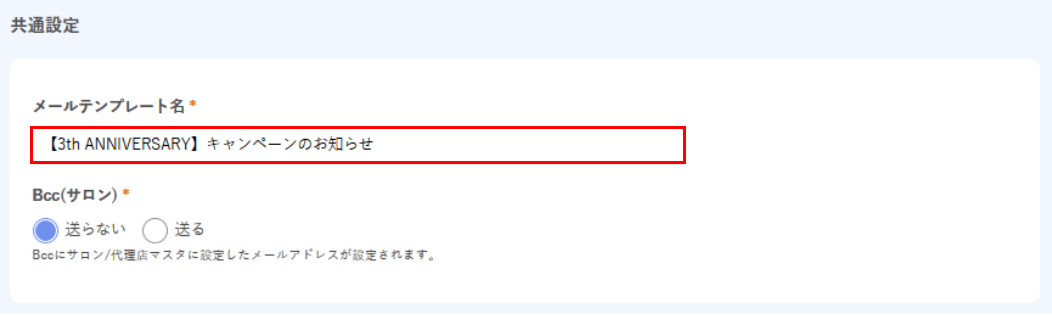
- 3 メールテンプレートを編集する
-
「メールテンプレート名(任意)」を入力→「BCC(サロン):送らないor送る」を選択→「メール種別(通常はTextメール)」を選択→「From:サロンのメールアドレス」を入力→「Subject:メールの件名(任意)」を入力→「1枠目:会員氏名」を選択→「2枠目:本文」を入力→「署名:(PC用署名)」を推奨 ※必要なければ「空白」を選択→「登録」を押下
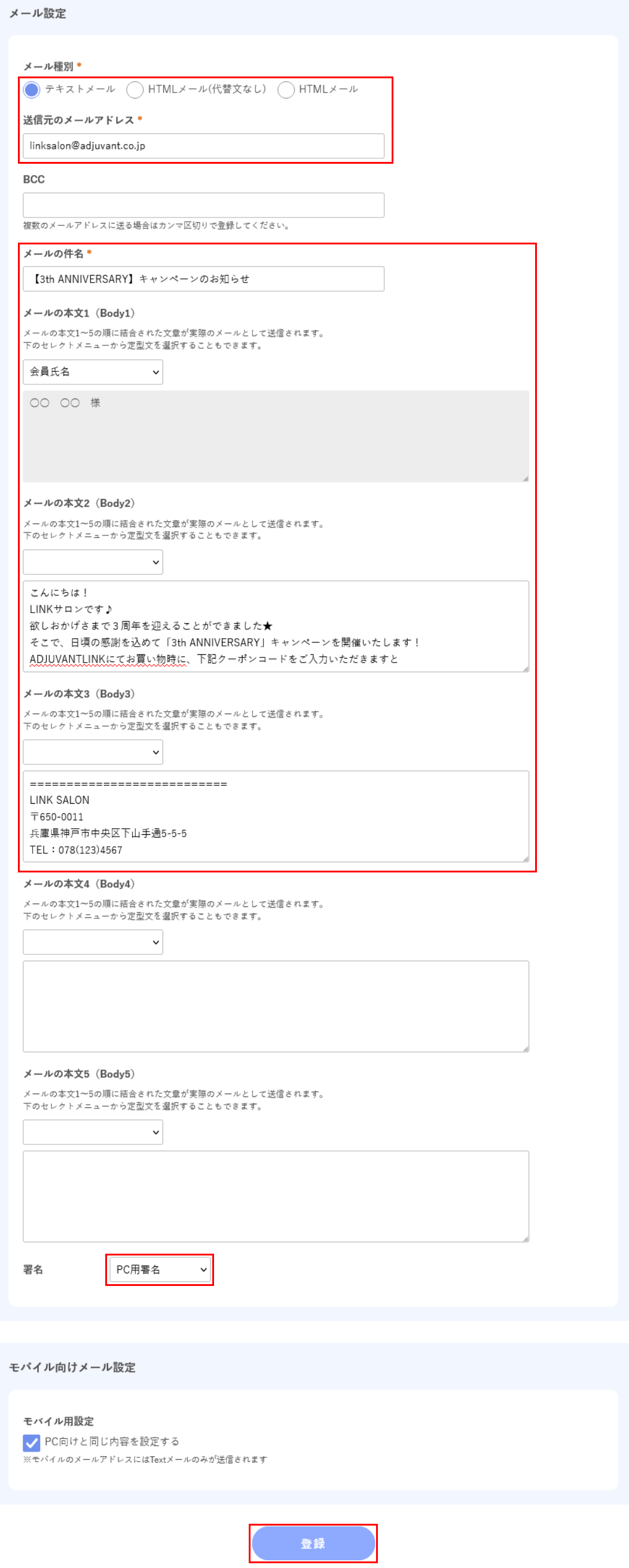
※通常テキスト入力では、3枠目以降は使用いたしません
※署名にサロン名を入れた文章(任意)を追加したい場合は、本文の最後または本文を入れた次の枠(3枠目以降)に入力してください
- 一斉メール送信の方法
-
【会員】より送信することができます。
【 メール送信対象者が全会員の場合 】
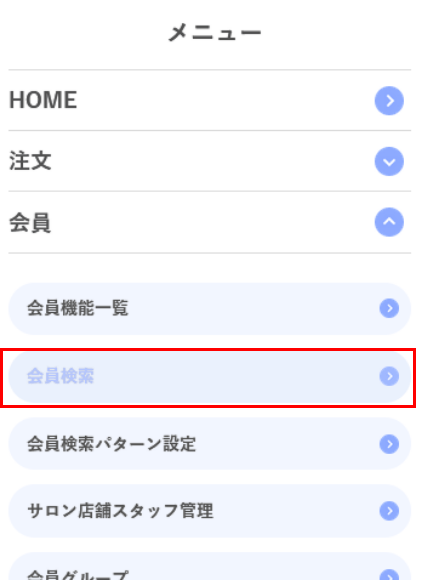
- 1 「会員」アイコン→「会員検索」を押下
-
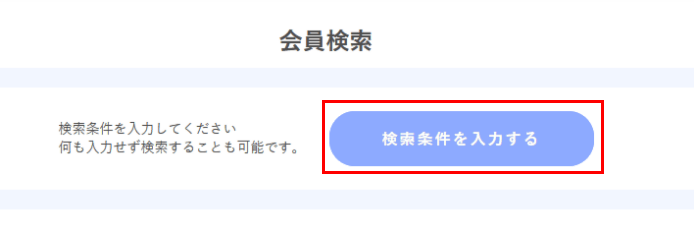
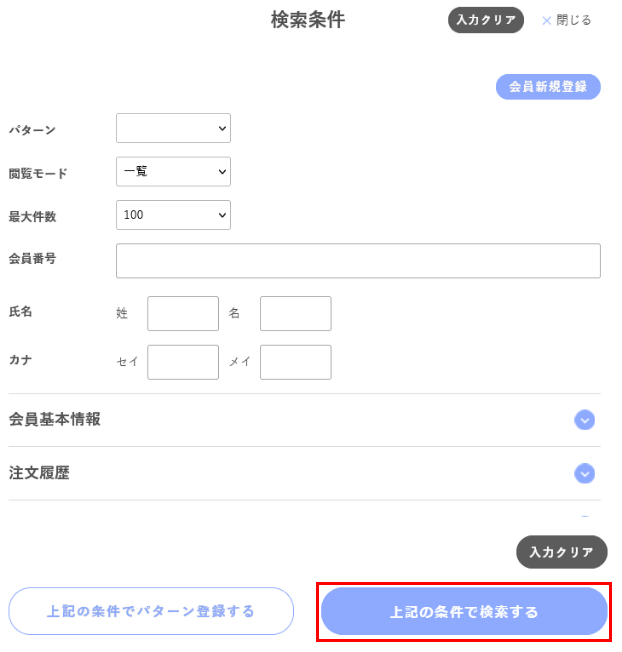
- 2 「検索」を押下
-
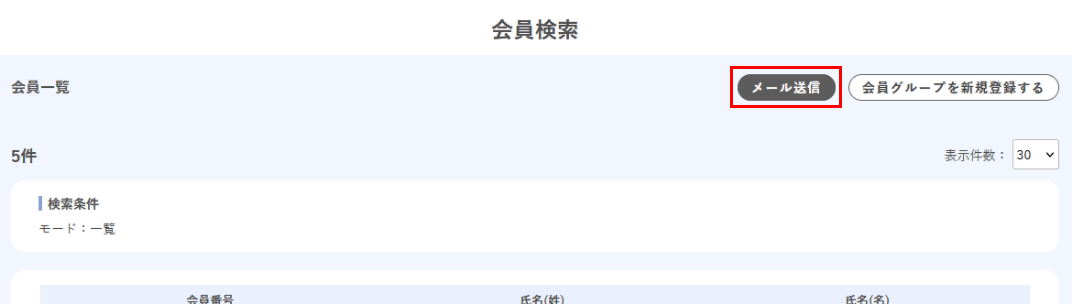
- 3 「メール送信」を押下
-
- 4 「送信するメールテンプレート」を選択
-
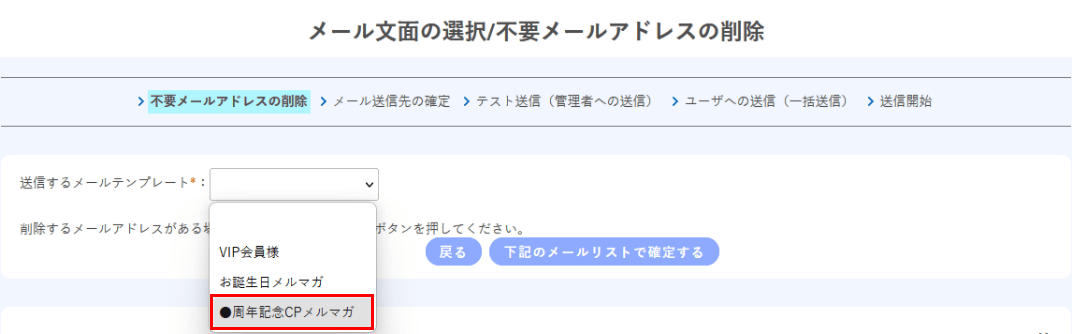
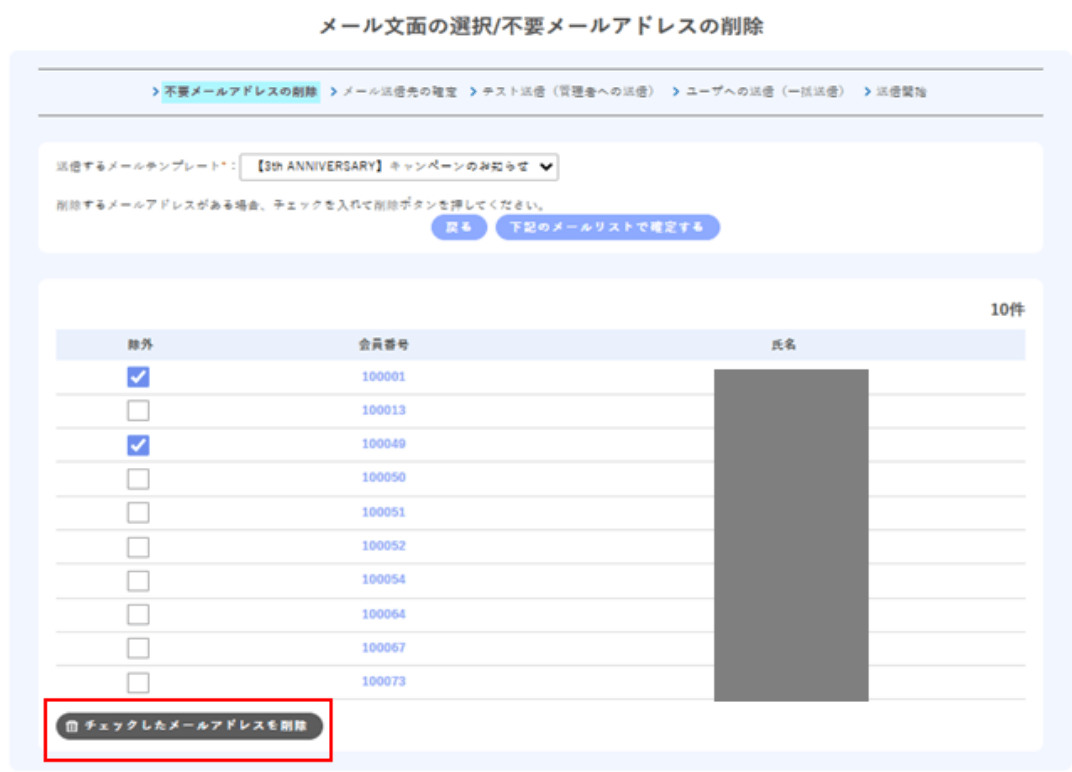
- 5 送信を除外する会員をチェック
-
リスト内に送信を外したい会員がいる場合「除外欄」にチェック→「チェックしたメールアドレスを削除」を押下
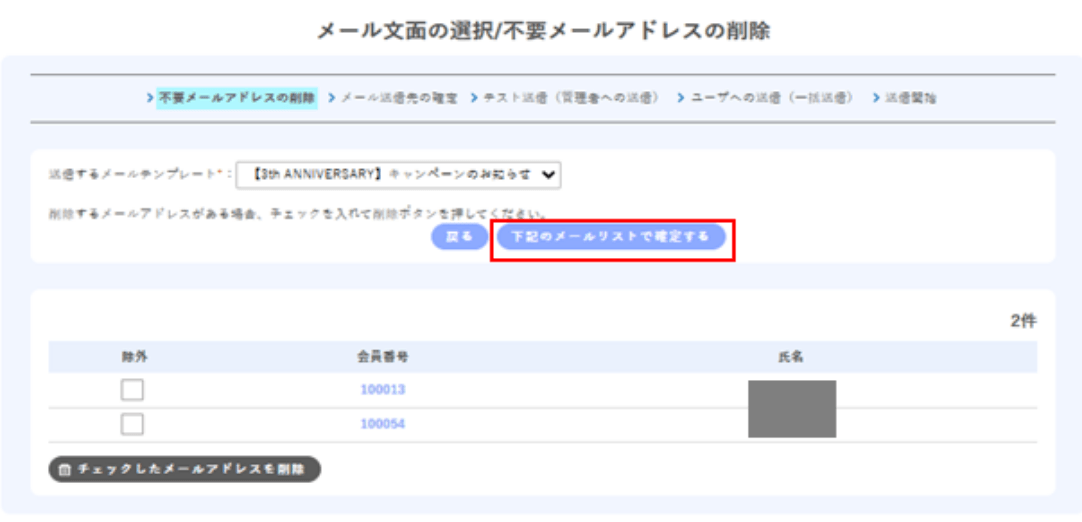
- 6 「下記のメールリストで確定する」を押下
-
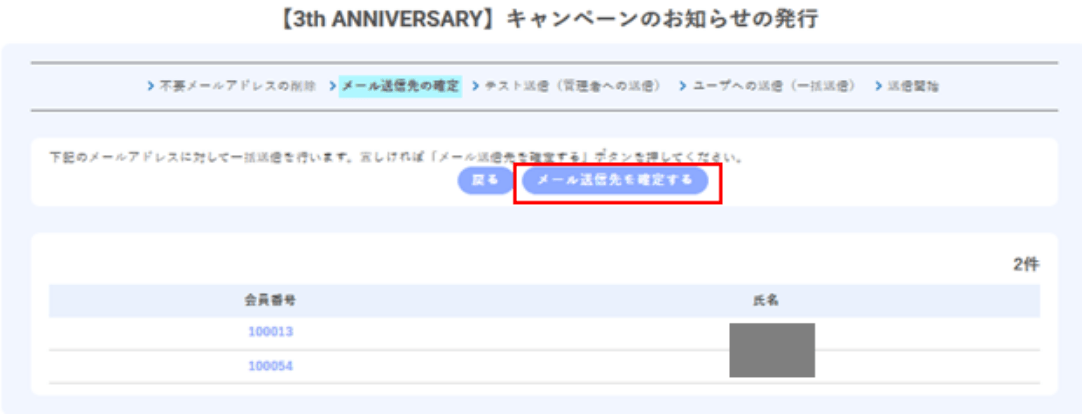
- 7 「メール送信者を確定する」を押下
-
- 8 メール内容を確認後「テスト送信する」を押下
-
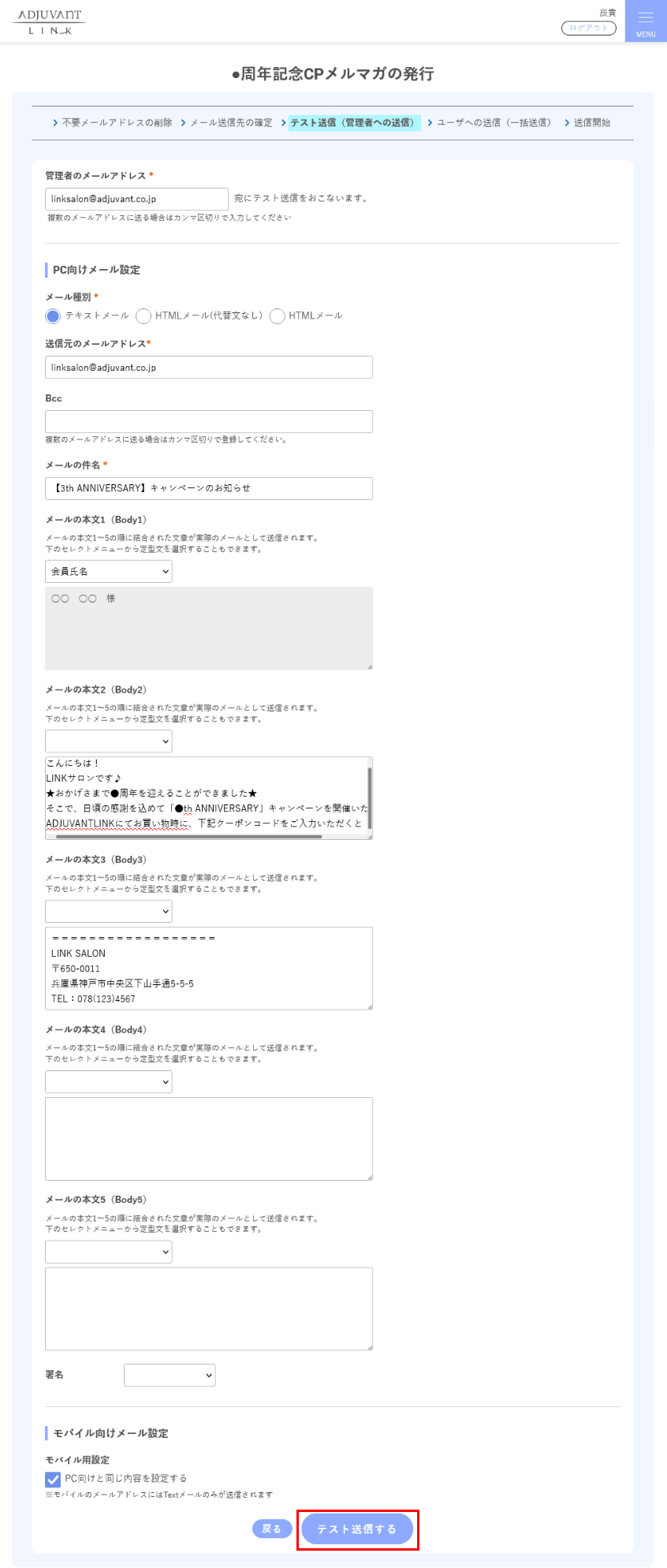
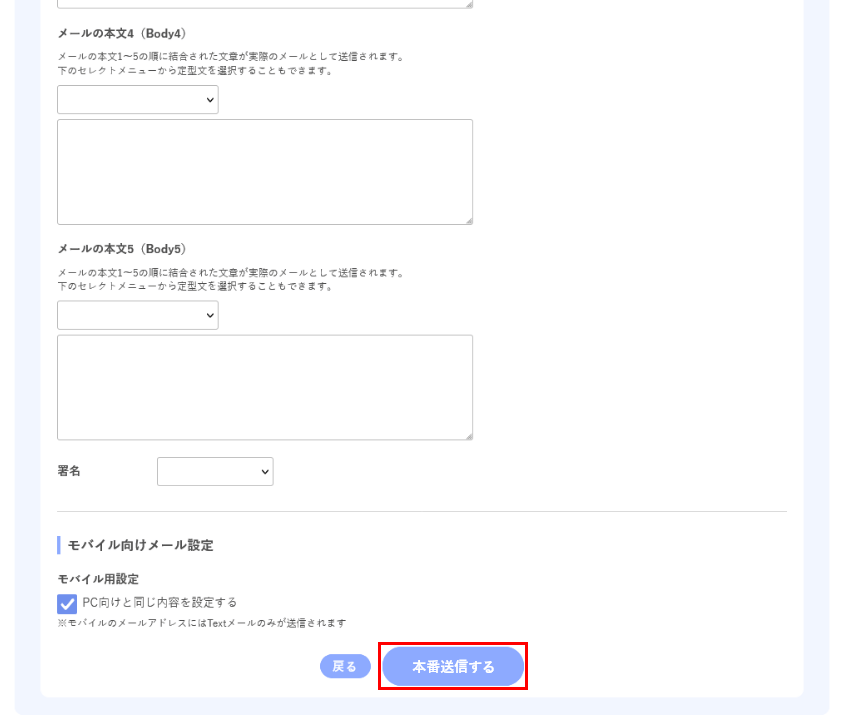
- 9 テストメール確認後本番送信する
-
テストメールに問題がなければ「本番送信する」を押下
【メール対象者が特定(個人)の場合】
- 1 「会員」アイコン→「会員検索」を押下
-
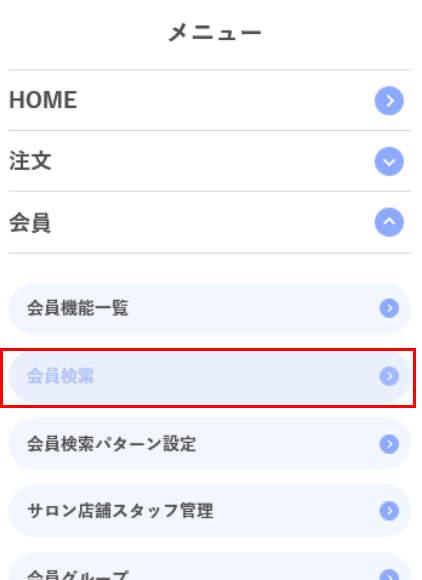
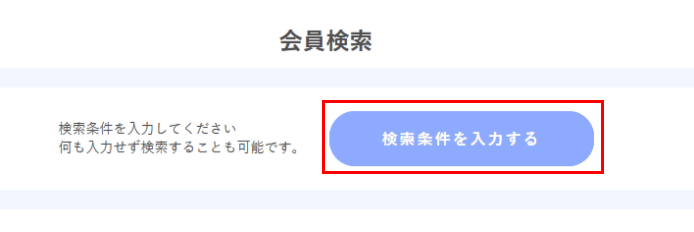
- 2 検索条件を入力し検索する
-
対象者の氏名または会員番号を入力→「検索」を押下
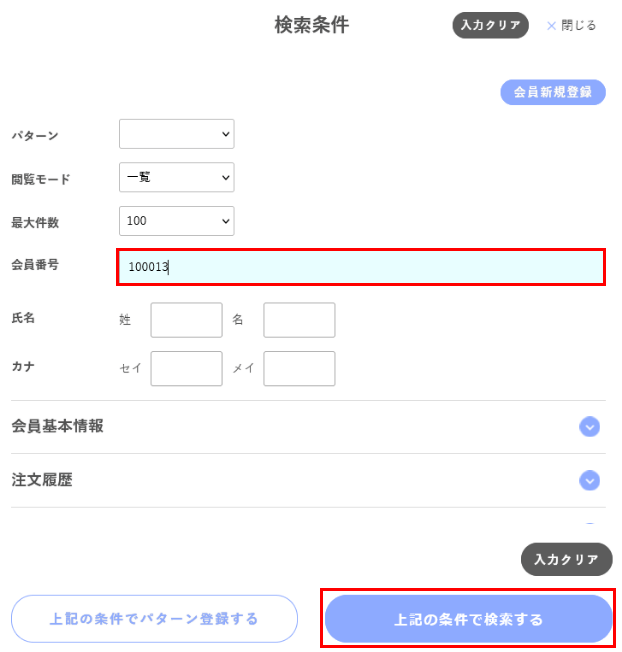
- 3 対象者が表示されていることを確認し「メール送信」を押下
-
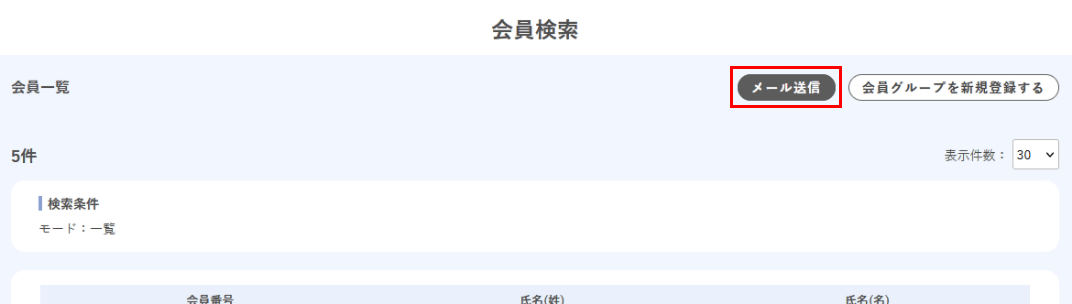
- 4 「送信するメールテンプレート」を選択
-
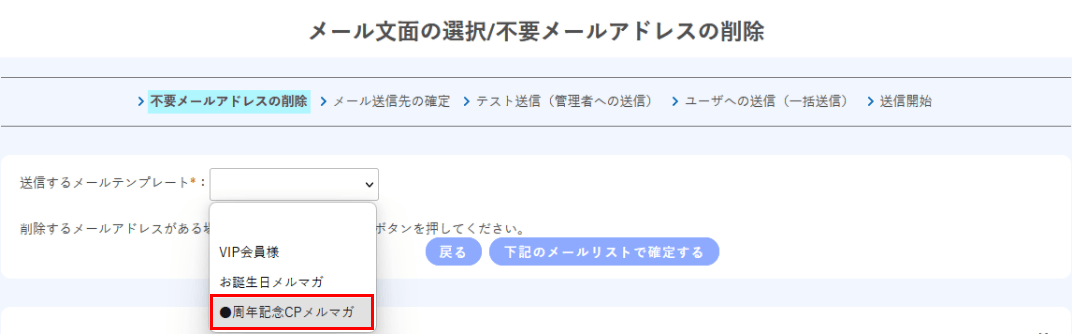
- 5 「下記のメールリストで確定する」を押下
-
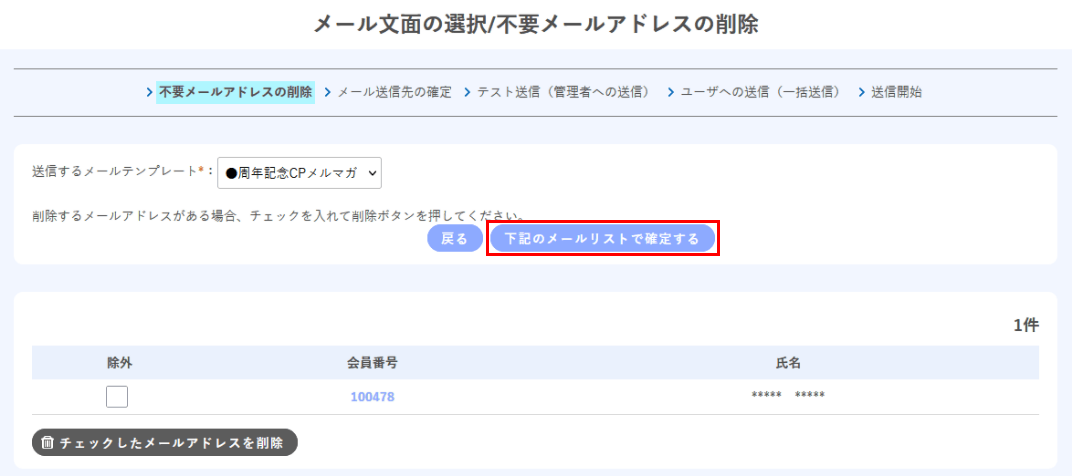
- 6 「メール送信者を確定する」を押下
-
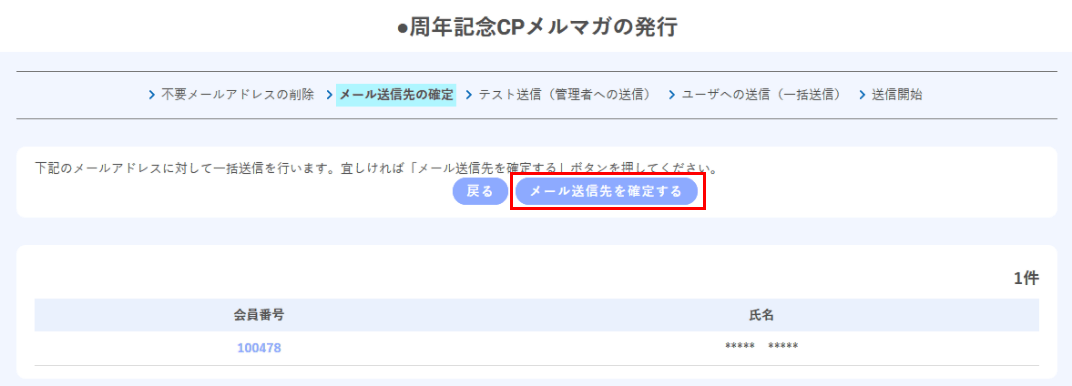
- 7 メール内容を確認後「テスト送信する」を押下
-
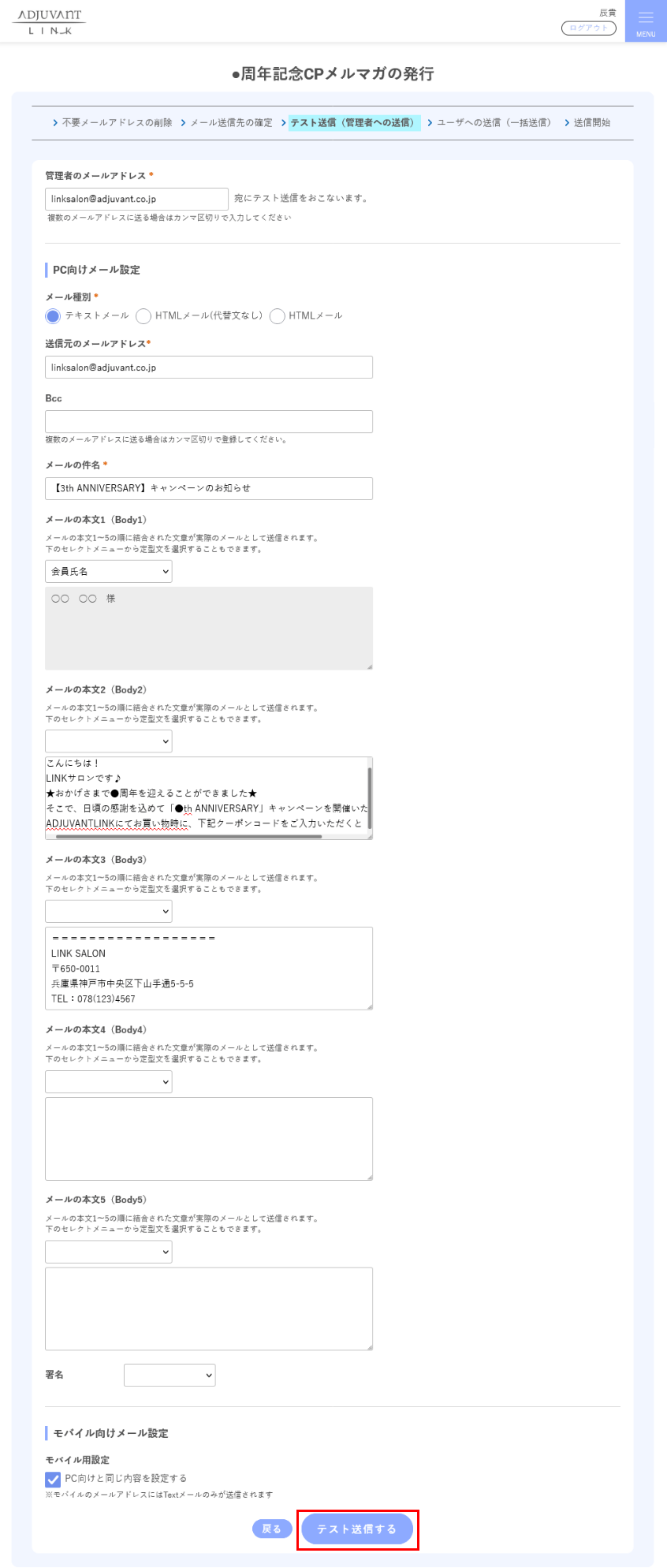
- 8 テストメール確認後本番送信する
-
テストメールに問題がなければ「本番送信する」を押下
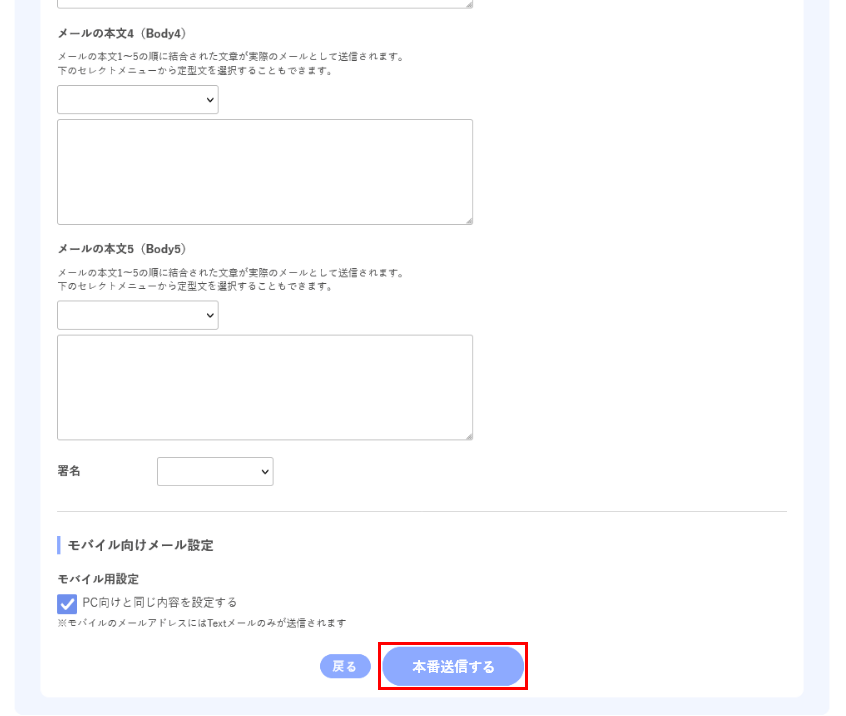
- 9 送信した件数が表示される
-

会員状況の確認について
- 会員登録の確認方法
-
【会員】より確認することができます。
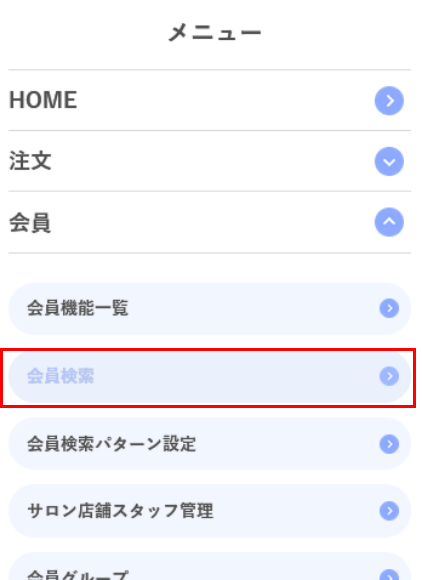
- 1 「会員」アイコン→「会員検索」を押下
-
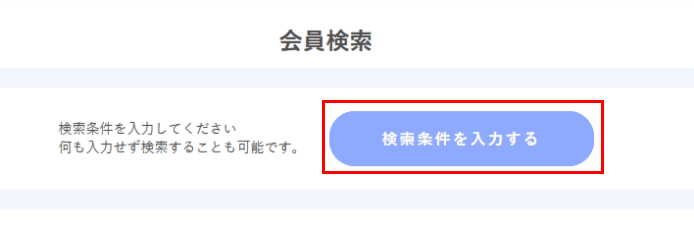
- 2 「検索」を押下
-
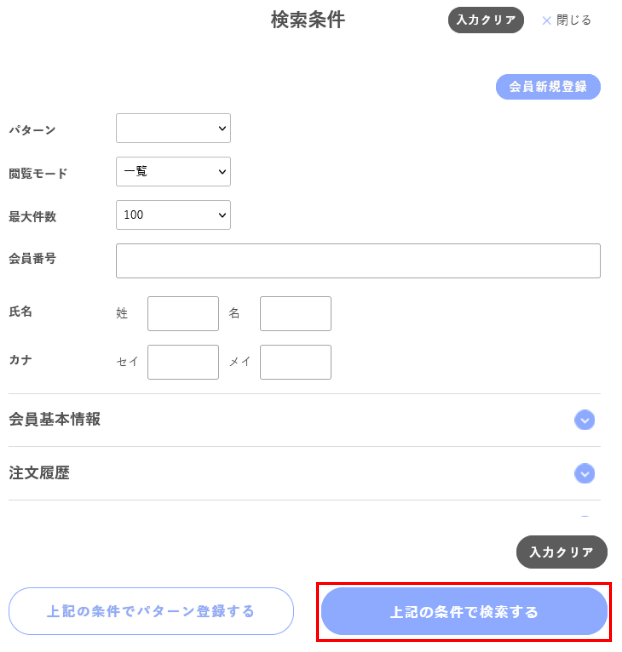
- 3 会員一覧の「会員番号」を押下
-
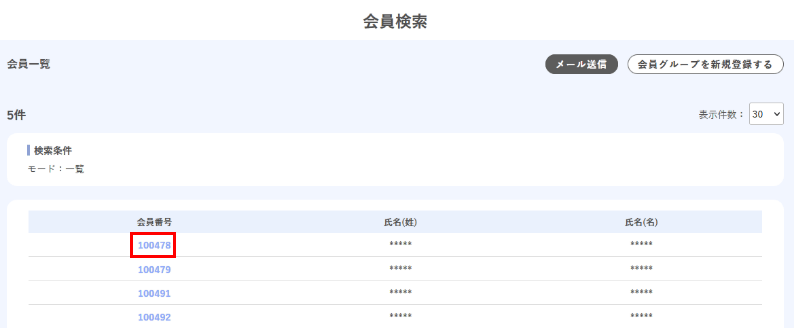
- 4 「会員詳細」が表示される
-
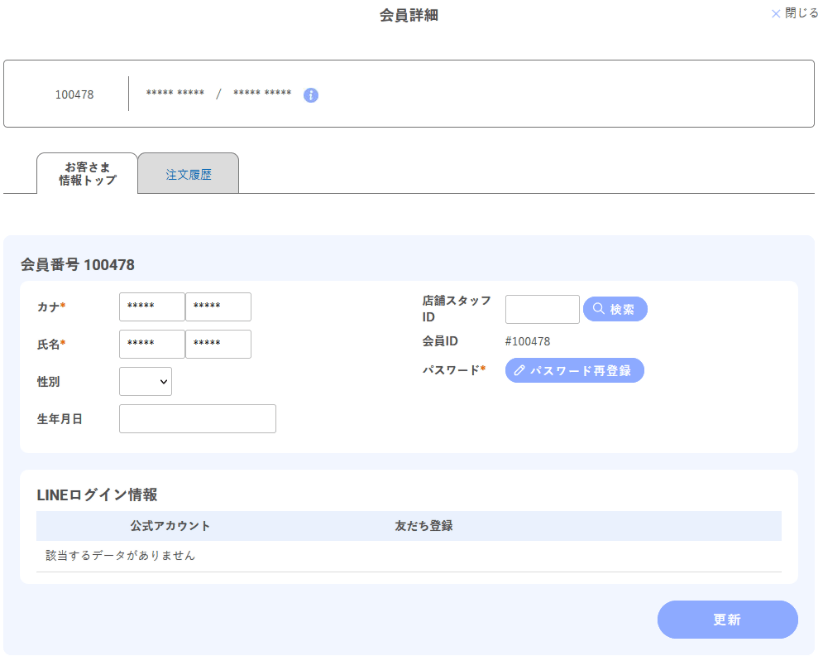
運用費について
- アジュバンリンクの運用費について
-
アジュバンリンクの運用費は、以下の通りとなります。
LINK開設に伴う費用(初回のみ)
・初期登録費用:5,500円(税込)月額費用
・決済代行月額費用:550円(税込)
・3Dセキュア月額管理費用:550円(税込)
・入金時の振込手数料:220円(税込)※売上発生時のみ
- 注文発生時のご請求について
-
ご注文が発生した月は従来通り、提携代理店よりご請求となります。
※直販サロンは除く・商品代金(サロン価格)
・送料:全国一律660円
・システム利用料:165円(税込)
- 入金サイクルについて
-
月末締め翌月末入金となります。
決済代行会社GMOよりサロンへ直接入金されます。
商品代金と送料から決済手数料と振込手数料を差し引いた金額が、指定の口座に振り込まれます。
【商品代金(定価)+送料660円】ー【決済手数料(一律3%)】ー【振込手数料220円】=【お振込】
解約について
- アジュバンリンクの解約方法
-
アジュバンリンクを解約(ストアを閉鎖)したい場合は、閉鎖する当月10日までに弊社担当営業または事務局までご連絡をお願いいたします。
※ご連絡をいただく際は、解約希望時期と解約理由をお聞かせくださいアジュバンリンク 事務局:
adjuvantlink-support@adjuvant.co.jp●解約時期
10日までにご連絡をいただいた場合 → 最短月末付けでの閉鎖
10日以降にご連絡をいただいた場合 → 最短翌月末付けでの閉鎖
お問い合わせについて
- アジュバンリンクに関するお問い合わせ
-
弊社営業担当または事務局まで、お問い合わせください。
アジュバンリンク 事務局:
adjuvantlink-support@adjuvant.co.jp